
Tipp · Inhalte pflegen
Text aus Word einfügen – ohne Formatierungsmüll
Wer Text aus Word, Outlook oder einer anderen Webseite kopiert, holt sich unsichtbare Formatierungen mit auf die Website: fremde Schrift, falsche Abstände, seltsame Farben. Mit einer Tastenkombination fügen Sie nur den reinen Text ein.
Das Problem
Word und Outlook speichern zu jedem Text Schriftart, Größe, Farbe und Abstände. Beim normalen Einfügen mit Strg + V wandert ein Teil davon in den Texteditor von TYPO3. Auf der Website passt der Absatz dann nicht mehr zum Rest – und auf dem Handy oft noch weniger.
So geht es richtig
Schritt 1
Text in Word kopieren
Markieren Sie in Word den gewünschten Text und kopieren Sie ihn wie gewohnt mit Strg + C (Mac: Cmd + C).
Schritt 2
In das Textfeld klicken
Öffnen Sie im Backend das Inhaltselement und klicken Sie in das große Textfeld unter der Werkzeugleiste. Der blinkende Strich zeigt, wo der Text landet.
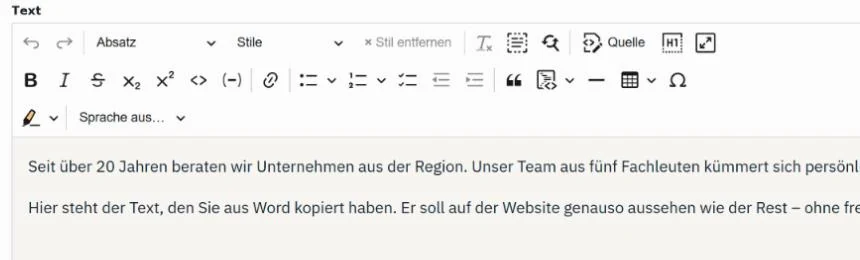
- Markierung 1: Das Textfeld – hier hineinklicken In dieses Feld kommt der Text des Inhaltselements. Klicken Sie hinein, bevor Sie einfügen.
Schritt 3
Als reinen Text einfügen
Fügen Sie den Text mit Strg + Umschalt + V ein. Am Mac in Safari und Chrome: Cmd + Wahltaste + Umschalt + V.
Die Absätze bleiben erhalten. Schriftarten, Farben und Abstände aus Word fallen weg – Fett und Kursiv allerdings auch.
Schritt 4
Überschriften und Hervorhebungen neu setzen
Erst jetzt zeichnen Sie den Text mit den Werkzeugen des Editors aus: Überschriften über die Auswahl Absatz, Fettes über B, Aufzählungen über das Listen-Symbol. Das dauert eine Minute und sieht danach auf allen Geräten richtig aus.
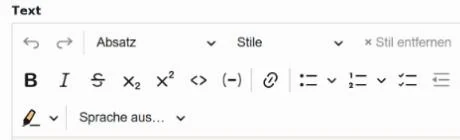
- Markierung 1: Auswahl „Absatz“ – hier wählen Sie Überschrift 2, 3 … Hier machen Sie aus einer Zeile eine Überschrift 2, 3 oder 4. Zeile anklicken, dann die Ebene wählen.
- Markierung 2: Fett Hebt Wörter fett hervor – auch mit Strg + B.
- Markierung 3: Aufzählung Macht aus mehreren Zeilen eine Aufzählung mit Punkten. Zeilen markieren, dann hier klicken.
Schon eingefügt? Formatierung entfernen
Schritt 1
Den ganzen Text markieren
Klicken Sie in das Textfeld und markieren Sie alles mit Strg + A (Mac: Cmd + A).
Schritt 2
„Formatierung entfernen“ anklicken
Klicken Sie in der Werkzeugleiste auf Formatierung entfernen – das T mit dem kleinen Strich darunter. Fahren Sie mit der Maus darüber, erscheint der Name als Hinweis.
Danach sind Schriftarten, Farben und Größen verschwunden – Fett und Kursiv allerdings auch. Überschriften, Listen und Links bleiben stehen.
Nicht verwechseln mit × Stil entfernen gleich links daneben: Dieser Knopf nimmt nur einen Eintrag aus der Auswahl Stile zurück. Word-Formatierung bleibt dabei erhalten.
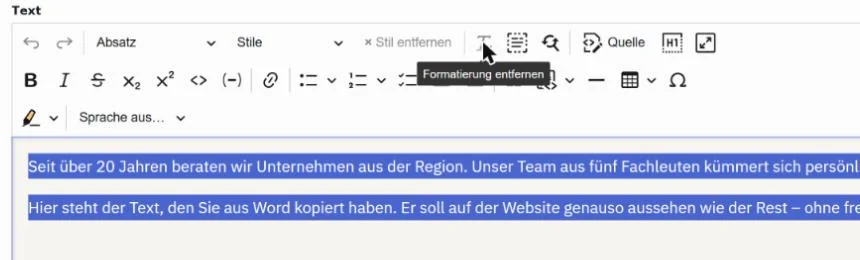
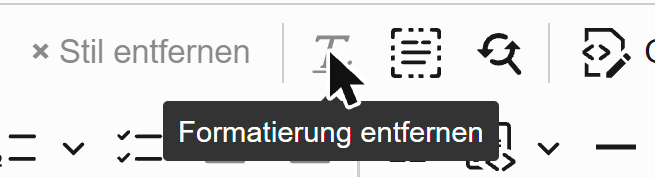
- Markierung 1: Formatierung entfernen Entfernt Schriftarten, Farben und Größen, die aus Word mitgekommen sind. Text markieren, dann hier klicken.
Gut zu wissen
- „Formatierung entfernen“ wirkt nur auf markierten Text – deshalb zuerst Strg + A.
- Überschriften immer über die Auswahl Absatz setzen, nie über eine größere Schrift. Suchmaschinen und Vorlesesoftware erkennen nur echte Überschriften.
- Links aus Word kommen beim Einfügen als reiner Text nicht mit. Setzen Sie sie im Editor neu – dann zeigen sie sicher auf die richtige Seite.
- Bilder aus Word kommen ebenfalls nicht mit. Laden Sie sie in die Dateiliste hoch und fügen Sie sie über ein Bild-Element ein.