
TYPO3-Handbuch · Bilder & Dateien
Alternativtexte
Ein Alternativtext beschreibt, was auf einem Bild zu sehen ist. Vorlesesoftware liest ihn blinden Menschen vor, Suchmaschinen verstehen damit das Bild, und er erscheint, wenn ein Bild nicht lädt. Für barrierefreie Websites ist er Pflicht.
Was gehört hinein?
Beschreiben Sie in einem kurzen Satz, was das Bild an dieser Stelle aussagt – so, als würden Sie es jemandem am Telefon erklären.
- Gut: „Fünf Mitarbeitende der Musterfirma vor dem Bürofenster“
- Zu wenig: „Team“ oder „Bild1.jpg“
- Überflüssig: „Bild von …“ oder „Foto zeigt …“ – dass es ein Bild ist, sagt die Vorlesesoftware schon selbst.
- Bild mit Text, etwa ein Plakat: Der Text im Bild gehört in den Alternativtext.
- Verlinktes Bild: Beschreiben Sie das Ziel, zum Beispiel „Zur Seite Kontakt“.
Wo Sie den Alternativtext eintragen
Schritt 1
Einmal für die Datei
Im Modul Medien: Rechtsklick auf das Bild → Metadaten dieser Datei bearbeiten. Der hier eingetragene Alternative Text gilt überall, wo das Bild verwendet wird – das spart Arbeit.
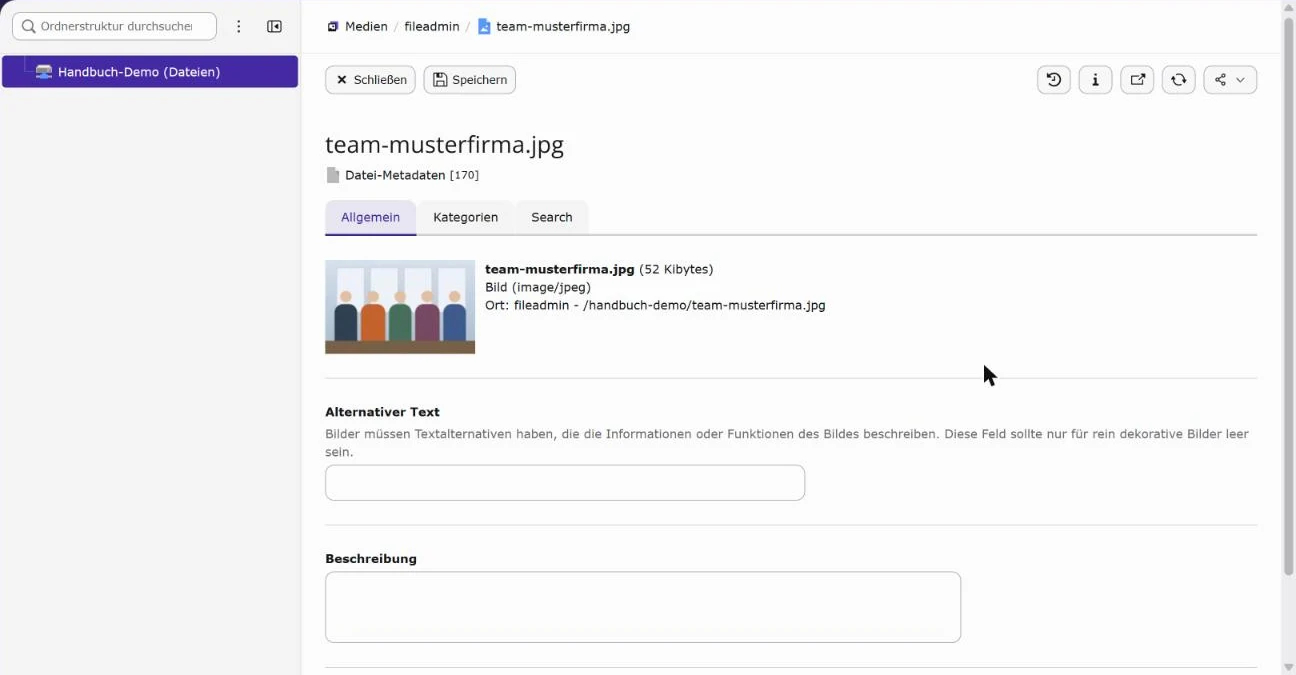
- Markierung 1: Reiter Allgemein, Kategorien und weitere Angaben zur Datei.
- Markierung 2: Alternativer Text Gilt überall, wo das Bild verwendet wird – einmal eintragen genügt. Beschreiben Sie das Bild in einem Satz.
Schritt 2
Oder für eine bestimmte Stelle
Sagt das Bild auf einer Seite etwas anderes aus als auf einer anderen, überschreiben Sie den Text im Inhaltselement: Reiter Medien, unter dem Bild Elementspezifischen Wert setzen anhaken und den Text eintragen.
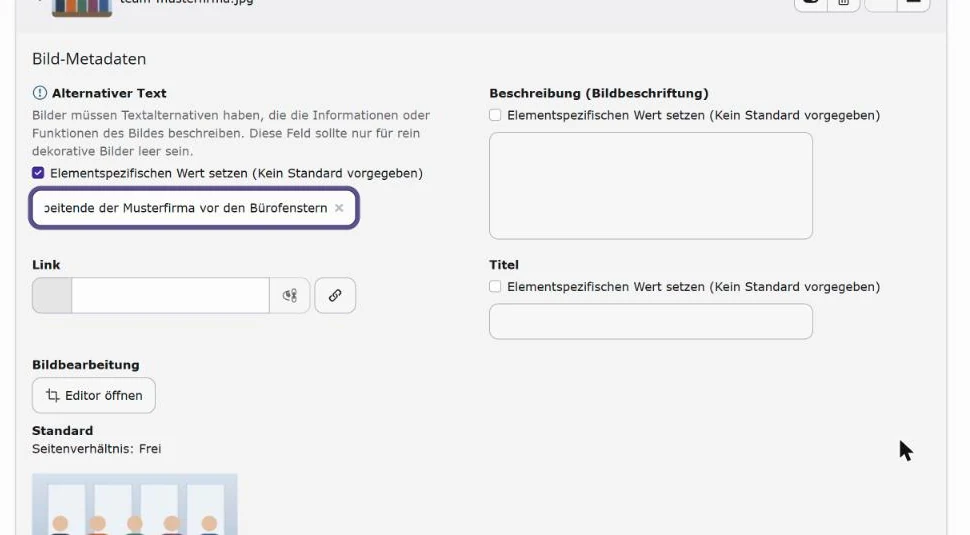
- Markierung 1: Eigenen Wert setzen Haken setzen, wenn das Bild an dieser Stelle etwas anderes aussagt.
- Markierung 2: Alternativtext Der Text nur für diese Stelle.
Rein schmückende Bilder
Hat ein Bild keine Aussage – ein Hintergrundmuster, ein Zierelement –, lassen Sie den Alternativtext leer. Vorlesesoftware überspringt das Bild dann. Lassen Sie ein inhaltliches Bild aber nicht aus Bequemlichkeit leer: Gerade Fotos von Menschen, Produkten und Orten brauchen eine Beschreibung.