
TYPO3-Handbuch · Erweiterungen
Formulare
Kontaktformulare, Anfragen, Anmeldungen: Mit dem Formular-Editor von TYPO3 ändern Sie Felder, Texte und Empfänger selbst – ohne Programmierung. Auf einer Seite erscheint ein Formular über das Inhaltselement „Formular“.
Ein Formular bearbeiten
Schritt 1
Modul Formulare öffnen
Klicken Sie in der Modulleiste auf Formulare. Die Formularverwaltung listet alle Formulare. Die Spalte Referenzen zeigt, auf wie vielen Seiten ein Formular eingebunden ist.
Mit dem Stift öffnen Sie ein Formular im Editor. Fehlt der Stift, ist das Formular fest in der Website hinterlegt und kann nur von Ihrer Agentur geändert werden.
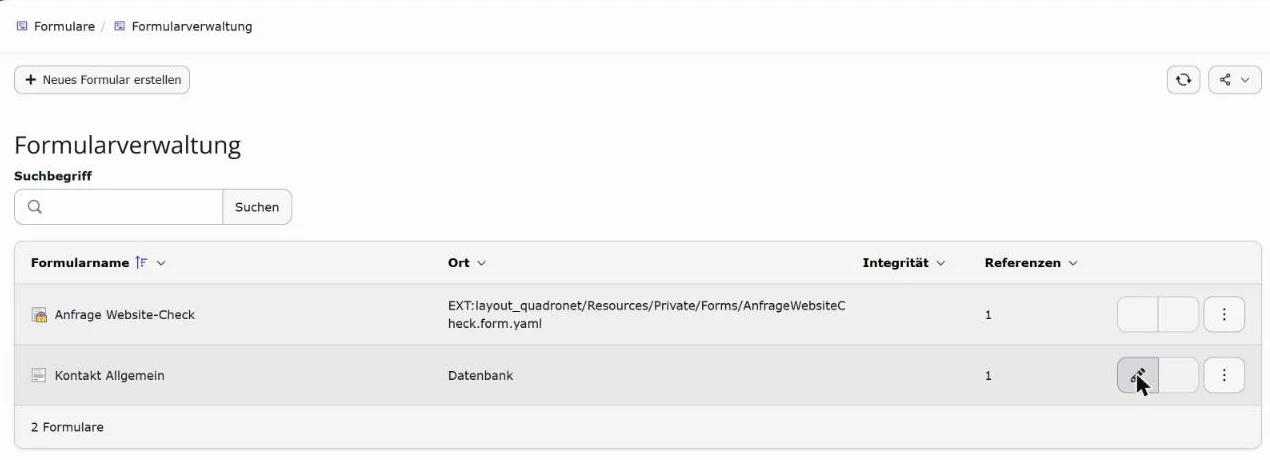
- Markierung 1: Neues Formular erstellen Legt ein neues Formular an.
- Markierung 2: Bearbeiten Öffnet das Formular im Editor. Fehlt der Stift, kann nur Ihre Agentur es ändern. Klicken Sie auf den Stift.
- Markierung 3: Referenzen Auf wie vielen Seiten das Formular eingebunden ist.
Schritt 2
Der Formular-Editor
Links steht der Aufbau des Formulars, in der Mitte die Felder in ihrer Reihenfolge, rechts die Einstellungen des gerade gewählten Elements. Mit den Symbolen rechts an jedem Feld fügen Sie ein neues Element dahinter ein oder löschen es. Die Reihenfolge ändern Sie, indem Sie ein Feld mit der Maus verschieben.
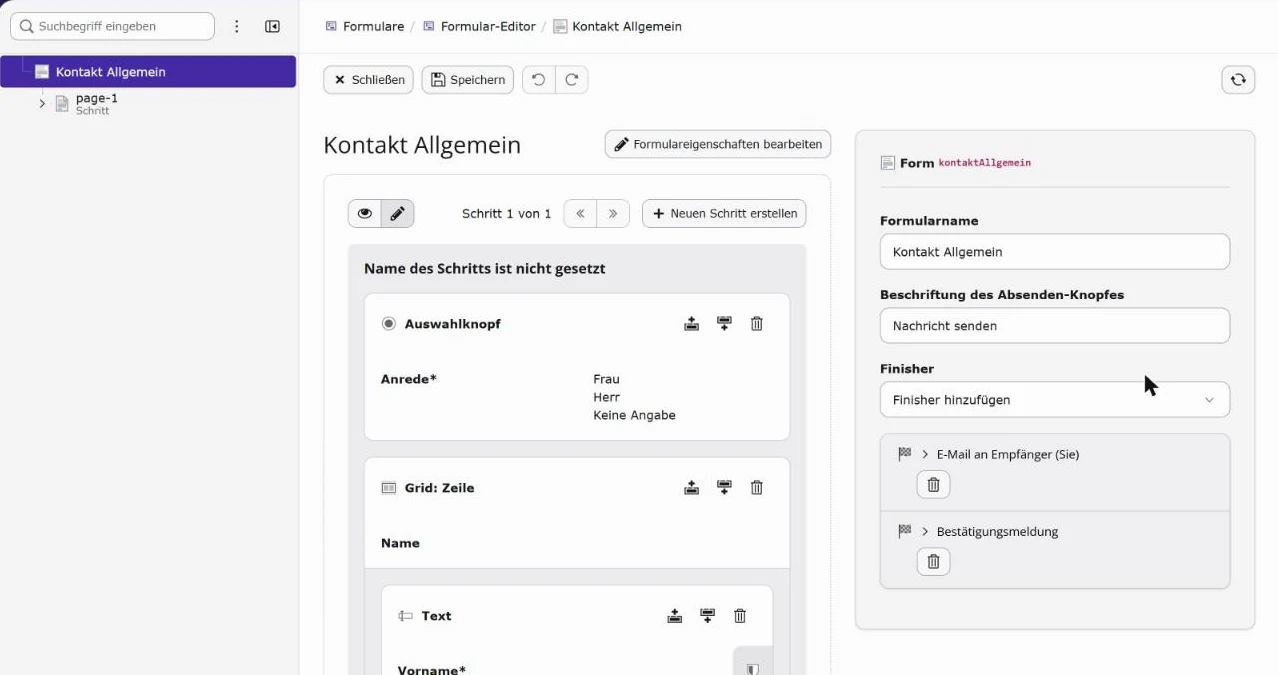
- Markierung 1: Schließen Schließt den Editor. Ungespeicherte Änderungen fragt TYPO3 ab.
- Markierung 2: Speichern Speichert das Formular – gilt sofort auf allen Seiten.
- Markierung 3: Formularelement Ein Feld des Formulars. Klicken wählt es aus, Ziehen ändert die Reihenfolge.
- Markierung 4: Element einfügen Fügt dahinter ein neues Feld ein oder löscht dieses.
- Markierung 5: Einstellungen Die Einstellungen des gewählten Elements.
Schritt 3
Feld hinzufügen
Das Fenster Neues Element bietet alle Feldarten: einzeiliger Text, Textfeld für längere Nachrichten, E-Mail-Adresse, Telefonnummer, Datum, Checkbox, Auswahllisten und mehr. Nehmen Sie für E-Mail-Adressen und Telefonnummern immer die passende Feldart – dann prüft das Formular die Eingabe und Handys zeigen die richtige Tastatur.
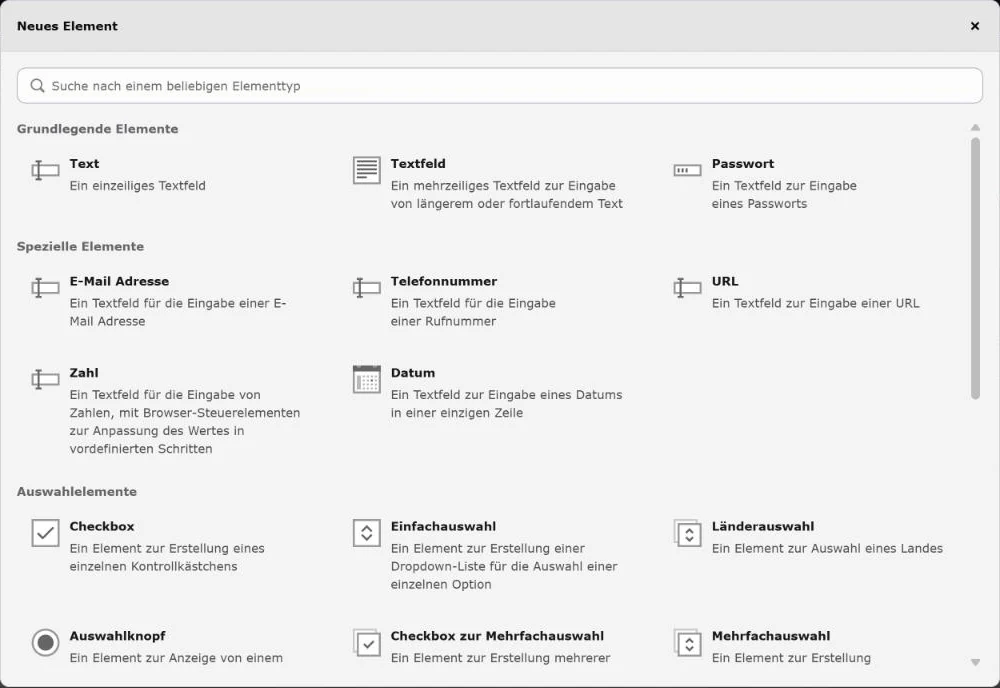
- Markierung 1: Suche Kennen Sie die Feldart, tippen Sie sie ein.
- Markierung 2: Text Ein einzeiliges Feld, etwa für den Namen.
- Markierung 3: E-Mail-Adresse Prüft die Eingabe und zeigt auf dem Handy die passende Tastatur. Für E-Mail-Adressen immer diese Feldart nehmen.
- Markierung 4: Checkbox Ein Kästchen zum Ankreuzen, etwa für die Zustimmung zur Datenschutzerklärung.
Schritt 4
Feld einstellen
Klicken Sie ein Feld an. Rechts ändern Sie das Label (die Beschriftung), eine Beschreibung als Hilfetext und einen Platzhalter. Weiter unten legen Sie fest, ob das Feld ausgefüllt werden muss.
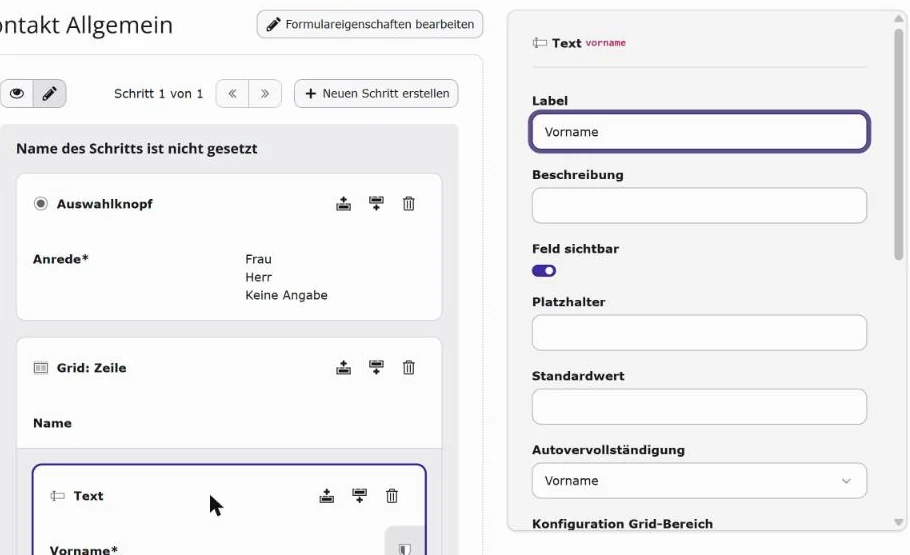
- Markierung 1: Gewähltes Feld Das angeklickte Feld – seine Einstellungen stehen rechts.
- Markierung 2: Label Die Beschriftung über dem Feld. Ändern Sie die Beschriftung, dann speichern.
Schritt 5
Was nach dem Absenden passiert
Klicken Sie links auf den Namen des Formulars. Rechts erscheinen die Finisher – die Schritte nach dem Absenden: E-Mail an Sie, Bestätigungsmail an den Absender, Dankmeldung oder Weiterleitung auf eine Danke-Seite. Klappen Sie einen Finisher auf, um Betreff, Empfänger oder Text zu ändern.
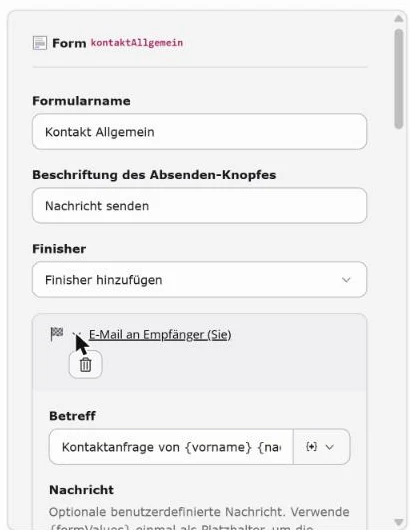
- Markierung 1: Finisher hinzufügen Was nach dem Absenden passiert: E-Mail, Bestätigung, Dankmeldung, Weiterleitung.
- Markierung 2: E-Mail an Empfänger Aufklappen, um Betreff, Empfänger oder Text zu ändern.
Schritt 6
Speichern
Klicken Sie oben auf Speichern. Die Änderung gilt sofort auf allen Seiten, auf denen das Formular eingebunden ist. Testen Sie das Formular danach einmal selbst auf der Website.
Ein Formular auf einer Seite einbinden
Legen Sie auf der Seite ein neues Inhaltselement an und wählen Sie unter Formularelemente den Typ Formular. Auf dem Reiter Plugin wählen Sie das gewünschte Formular aus der Liste. Speichern – fertig.
Sicher und datenschutzgerecht
- Fragen Sie nur ab, was Sie wirklich brauchen. Jedes Pflichtfeld mehr kostet Anfragen.
- Ändern Sie Empfängeradressen nur, wenn Sie sicher sind, dass das Postfach gelesen wird – sonst gehen Anfragen verloren.
- Neue Felder, die persönliche Daten abfragen, etwa Geburtsdatum oder Anschrift, sollten in der Datenschutzerklärung erwähnt sein. Sprechen Sie uns im Zweifel an.
Auf Websites von QUADRONET gibt es zusätzlich das Modul Formulareingang: Dort landen alle Anfragen gesammelt, mit Status, Zuständigkeit und Antwortfunktion – sofern es für Ihre Website eingerichtet ist.