
TYPO3-Handbuch · Grundlagen
Im Backend anmelden
Um Inhalte zu ändern, melden Sie sich im Backend an – dem geschützten Bereich Ihrer Website. Sie brauchen dafür nur einen Browser, Ihren Benutzernamen und Ihr Passwort.
So melden Sie sich an
Schritt 1
Anmeldeseite aufrufen
Hängen Sie an die Adresse Ihrer Website /typo3 an, zum Beispiel www.ihre-firma.de/typo3. Es öffnet sich die Anmeldeseite.
Manche Websites nutzen aus Sicherheitsgründen eine eigene Adresse für die Anmeldung. Welche für Ihre Seite gilt, steht in Ihren Zugangsdaten. Speichern Sie die Anmeldeseite am besten als Lesezeichen.
Schritt 2
Benutzername und Passwort eingeben
Tragen Sie Ihren Benutzernamen und Ihr Passwort ein und klicken Sie auf Anmeldung. Achten Sie auf Groß- und Kleinschreibung.
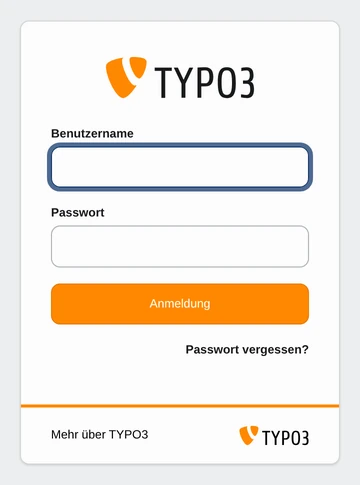
- Markierung 1: Feld „Benutzername“ Ihr Benutzername, nicht Ihre E-Mail-Adresse – es sei denn, beides ist gleich. Benutzername eintragen.
- Markierung 2: Feld „Passwort“ Achten Sie auf Groß- und Kleinschreibung. Mit dem Auge daneben sehen Sie, was Sie getippt haben. Passwort eintragen.
- Markierung 3: Knopf „Anmeldung“ Meldet Sie an. Ist die Multi-Faktor-Anmeldung eingerichtet, fragt TYPO3 danach den Code ab. Klicken Sie auf „Anmeldung“.
Schritt 3
Bestätigungscode eingeben – falls eingerichtet
Haben Sie die Zwei-Faktor-Anmeldung eingeschaltet, fragt TYPO3 jetzt nach einem sechsstelligen Code. Sie finden ihn in der Authenticator-App auf Ihrem Handy; er wechselt alle 30 Sekunden.
Danach öffnet sich das Backend.
Sicher arbeiten
- Ein eigenes Passwort, das Sie nirgends sonst verwenden. TYPO3 verlangt mindestens acht Zeichen mit Groß- und Kleinbuchstaben, einer Ziffer und einem Sonderzeichen – sofern Ihre Website nichts anderes vorgibt. Länger ist besser; ein Passwort-Manager merkt es sich für Sie.
- Zwei-Faktor-Anmeldung einschalten. Dann reicht ein gestohlenes Passwort allein nicht mehr. So geht es: oben rechts auf Ihren Namen klicken → Benutzereinstellungen → Reiter Account-Sicherheit → Multi-Faktor-Authentifizierung einrichten. Sie brauchen dafür eine Authenticator-App auf dem Handy.
- Zugänge nicht teilen. Jede Person bekommt einen eigenen Zugang. So zeigt der Verlauf, wer was geändert hat, und ein einzelner Zugang lässt sich sperren, ohne die anderen zu stören.
- Abmelden, wenn Sie an einem fremden oder gemeinsam genutzten Rechner arbeiten: oben rechts auf Ihren Namen klicken, dann Abmelden.
Nach längerer Pause meldet TYPO3 Sie aus Sicherheitsgründen ab – üblich sind acht Stunden ohne Aktivität. Speichern Sie lange Texte deshalb zwischendurch mit Strg + S (Mac: Cmd + S).
Wenn die Anmeldung nicht klappt
- Tippfehler ausschließen. Ist die Feststelltaste an? Tippen Sie das Passwort langsam von Hand ein, statt es einzufügen – beim Kopieren rutscht leicht ein Leerzeichen mit.
- Cookies erlauben. TYPO3 braucht ein Cookie, um Sie angemeldet zu halten. Blockiert Ihr Browser Cookies für Ihre Website, scheitert die Anmeldung ohne klare Meldung.
- Kurz warten. Nach mehreren Fehlversuchen lässt TYPO3 für eine Weile keine weiteren zu – ein Schutz gegen Angreifer. Versuchen Sie es nach einer Viertelstunde erneut.
- Passwort vergessen? Klicken Sie unter dem Anmeldeknopf auf „Passwort vergessen?“. Sie bekommen eine E-Mail mit einem Link zum Zurücksetzen. Der Link erscheint nur, wenn die Funktion auf Ihrer Website eingeschaltet ist.
- Handy mit dem Code verloren? Melden Sie sich mit einem Ihrer Wiederherstellungscodes an, falls Sie welche angelegt haben. Sonst setzen wir die Zwei-Faktor-Anmeldung für Sie zurück.
Hilft nichts davon, melden Sie sich bei uns – wir sehen nach.