
TYPO3-Handbuch · Inhalte pflegen
Papierkorb und Verlauf
Gelöscht, überschrieben, verschoben? Keine Panik. TYPO3 merkt sich, was passiert ist, und holt es zurück.
Gelöschtes zurückholen
Schritt 1
Papierkorb öffnen
Klicken Sie in der Modulleiste auf Papierkorb und im Seitenbaum auf die Seite, auf der das Element lag. Mit Tiefe durchsuchen Sie auch die Unterseiten, mit Typ grenzen Sie auf Seiten oder Inhalte ein.
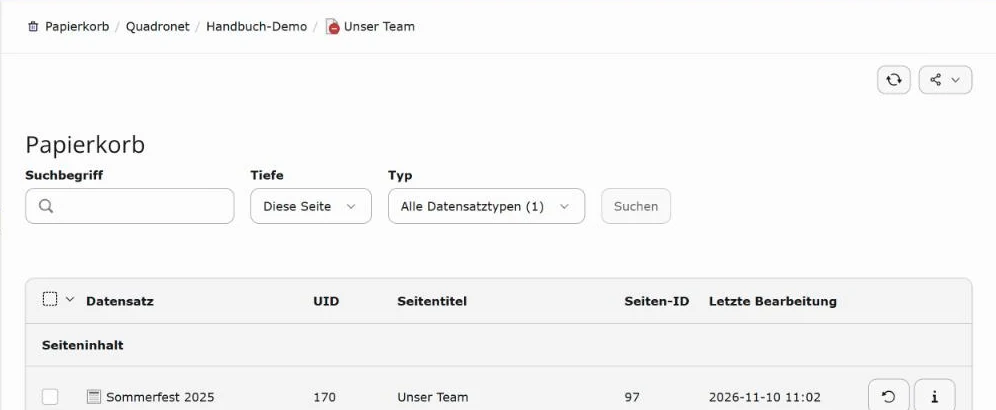
- Markierung 1: Filter Suchbegriff, Tiefe (auch Unterseiten) und Art des Datensatzes.
- Markierung 2: Wiederherstellen / Löschen Der gebogene Pfeil stellt das Element wieder her, an seiner alten Stelle. Klicken Sie auf den Pfeil.
Schritt 2
Wiederherstellen
Rechts in der Zeile stellt das Symbol mit dem gebogenen Pfeil das Element wieder her. Es erscheint an seiner alten Stelle. Prüfen Sie es kurz in der Seitenansicht.
Wurde eine ganze Seite gelöscht, stellen Sie zuerst die Seite wieder her, dann ihre Inhalte.
Änderungen nachvollziehen
Schritt 1
Verlauf öffnen
Klicken Sie auf die drei Punkte an einem Element oder mit der rechten Maustaste auf eine Seite im Seitenbaum und wählen Sie Verlauf/Rückgängig.
Schritt 2
Änderungen lesen und zurücknehmen
Die Liste zeigt jede Änderung mit Zeit, Person und Aktion – erstellt, bearbeitet, verschoben, gelöscht. Ist Unterschiede anzeigen eingeschaltet, sehen Sie, was vorher und nachher im Feld stand. Mit dem Rückgängig-Symbol einer Zeile setzen Sie das Element auf den Stand vor dieser Änderung zurück.
Den vollständigen Seiten-Verlauf anzeigen zeigt alle Änderungen der ganzen Seite.
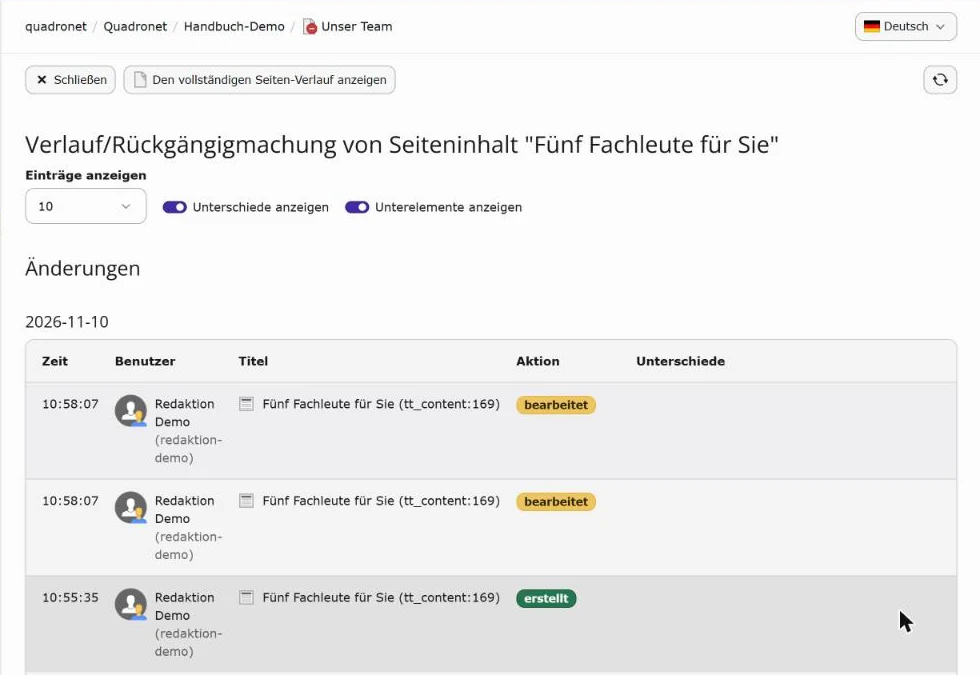
- Markierung 1: Ganze Seite Zeigt alle Änderungen der ganzen Seite.
- Markierung 2: Unterschiede Zeigt, was vorher und nachher im Feld stand.
- Markierung 3: Aktion Was passiert ist: erstellt, bearbeitet, verschoben, gelöscht.
Gut zu wissen
- Innerhalb des Texteditors macht Strg + Z den letzten Schritt rückgängig – das ist schneller als der Verlauf, solange Sie noch nicht gespeichert haben.
- Wie lange der Papierkorb Gelöschtes aufbewahrt, legt Ihre Website fest. Verlassen Sie sich nicht auf Jahre.