
TYPO3-Handbuch · Seiten verwalten
Seite anlegen
Neue Seiten legen Sie in TYPO3 14 mit einem Assistenten an. Er fragt nacheinander ab, wo die Seite stehen soll, welcher Typ sie ist und wie sie heißt.
So legen Sie eine Seite an
Schritt 1
„+ Seite“ anklicken
Klicken Sie über dem Seitenbaum auf + Seite. Es öffnet sich der Assistent „Neue Seite erstellen“.
Schneller geht es, wenn Sie im Seitenbaum mit der rechten Maustaste auf eine Seite klicken und Neue Unterseite wählen – dann ist die Position schon festgelegt.
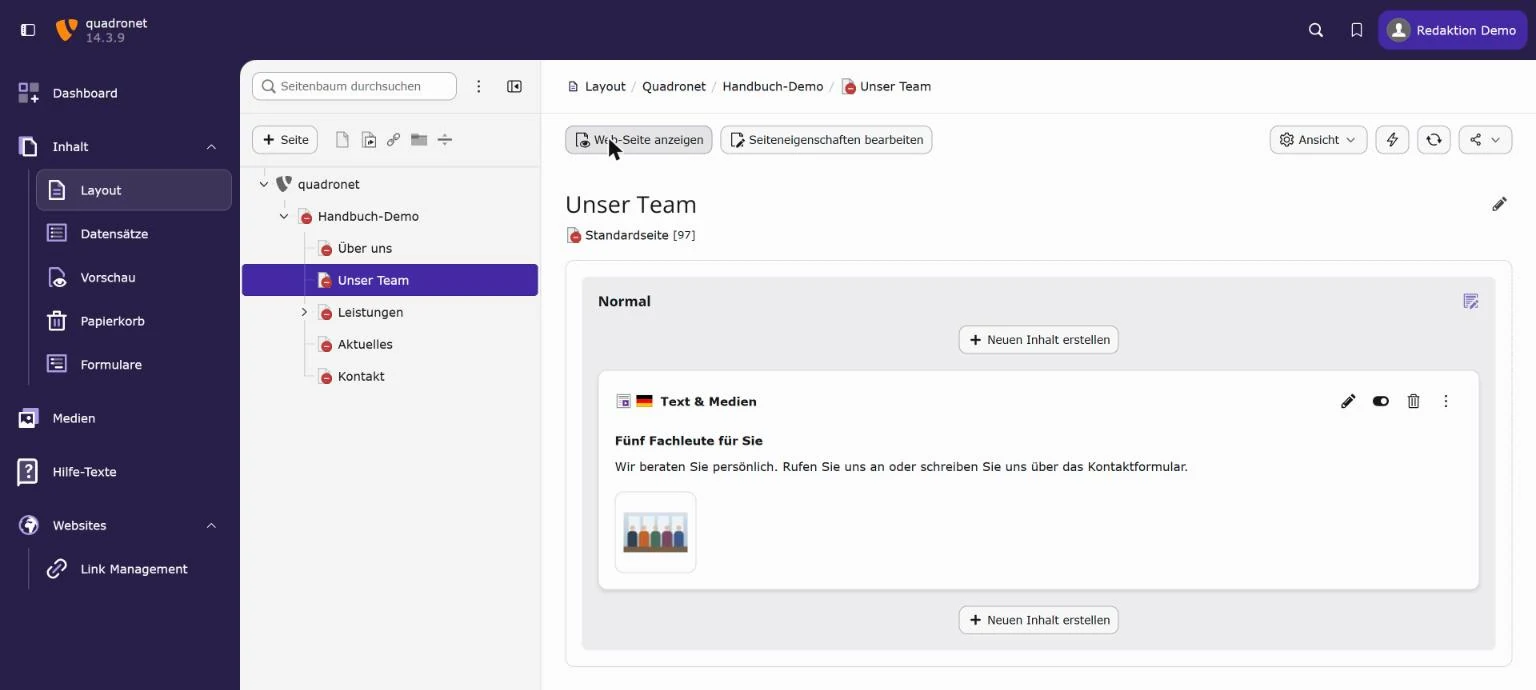
- Markierung 1: Neue Seite Startet den Assistenten „Neue Seite erstellen“. Alternativ: Rechtsklick auf eine Seite im Seitenbaum, dann „Neue Unterseite“. Klicken Sie auf „+ Seite“.
Schritt 2
Position wählen
Der Assistent zeigt den Seitenbaum. Unter jeder Seite stehen zwei Möglichkeiten:
- Unterseite einfügen – die neue Seite wird eine Ebene tiefer eingeordnet, im Menü also unter dieser Seite.
- Seite einfügen – die neue Seite kommt direkt danach, auf dieselbe Ebene.
Klicken Sie die gewünschte Stelle an und dann auf Weiter.
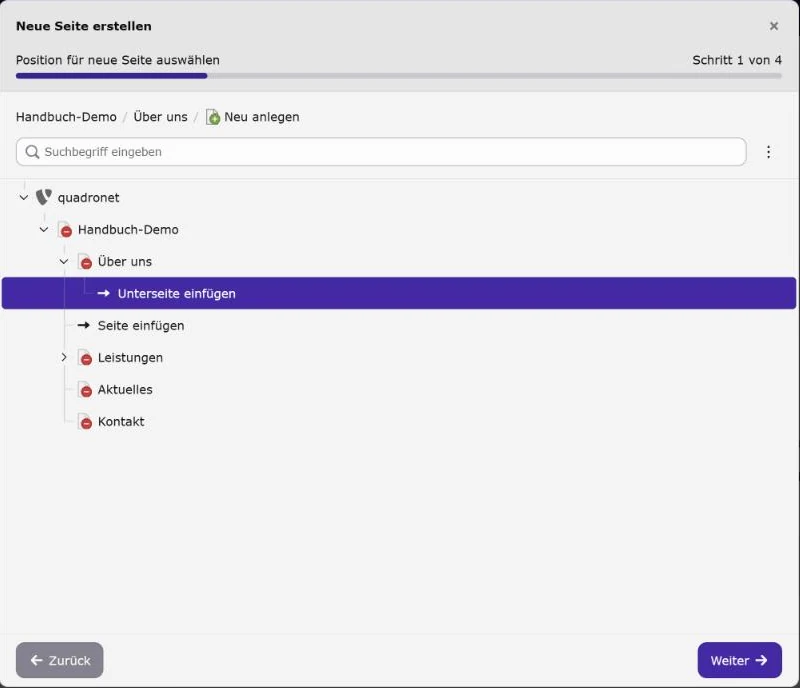
- Markierung 1: Als Unterseite Die neue Seite wird eine Ebene tiefer eingeordnet – im Menü unter dieser Seite.
- Markierung 2: Danach, auf gleicher Ebene Die neue Seite kommt direkt danach, auf dieselbe Ebene. Klicken Sie die gewünschte Stelle an, dann auf „Weiter“.
Schritt 3
Seitentyp wählen
Für normale Inhalte wählen Sie Standardseite. Die übrigen Typen erklärt die Seite Seitentypen.
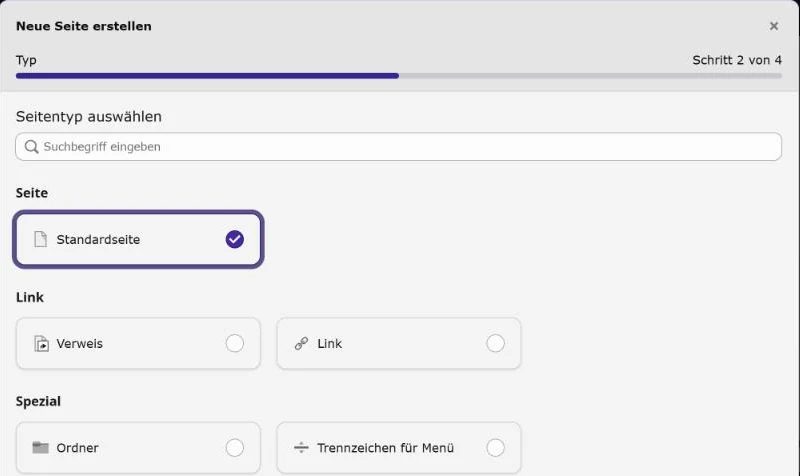
- Markierung 1: Standardseite Der Normalfall: eine Seite mit Inhaltselementen. Wählen Sie „Standardseite“.
- Markierung 2: Verweis und Link Verweis leitet auf eine andere eigene Seite weiter, Link auf eine fremde Website. Siehe Seitentypen.
- Markierung 3: Ordner und Trennzeichen Ordner bewahren Datensätze wie News auf und erscheinen nie auf der Website. Trennzeichen gliedern das Menü.
Schritt 4
Titel und Adresse eintragen
Tragen Sie den Seitentitel ein. Daraus bildet TYPO3 automatisch das URL-Segment, also den hinteren Teil der Adresse – im grünen Kasten sehen Sie gleich, unter welcher Adresse die Seite erreichbar sein wird.
- Alternativer Navigationstitel: ein kürzerer Name nur fürs Menü, wenn der Seitentitel dort zu lang wäre.
- Aktiviert: Bleibt der Schalter aus, ist die Seite angelegt, aber für Besucher noch verborgen. Das ist der sichere Weg: erst füllen, dann freischalten.
- Seite in Menüs aktiviert: ausschalten, wenn die Seite erreichbar sein, aber nicht im Menü stehen soll.
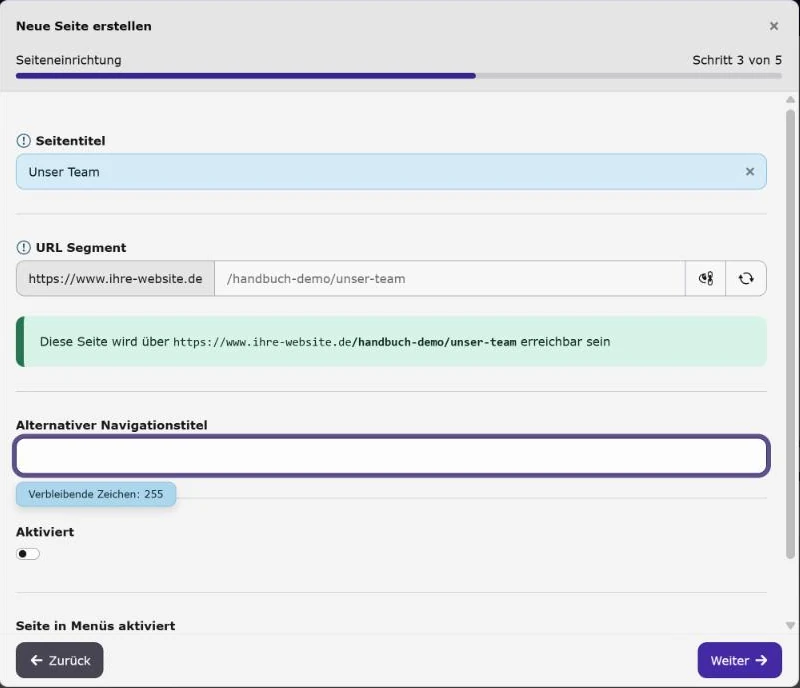
- Markierung 1: Seitentitel Der Name der Seite, wie er im Menü und im Browser-Tab steht. Titel eintragen.
- Markierung 2: URL-Segment Der hintere Teil der Adresse. TYPO3 bildet ihn aus dem Titel – nur bei Bedarf ändern.
- Markierung 3: Aktiviert Bleibt der Schalter aus, ist die Seite angelegt, aber für Besucher noch verborgen. Erst füllen, dann freischalten.
Schritt 5
Angaben prüfen
Der Assistent fasst alles zusammen. Stimmt etwas nicht, gehen Sie mit Zurück einen Schritt zurück. Sonst klicken Sie auf Neue Seite erstellen.
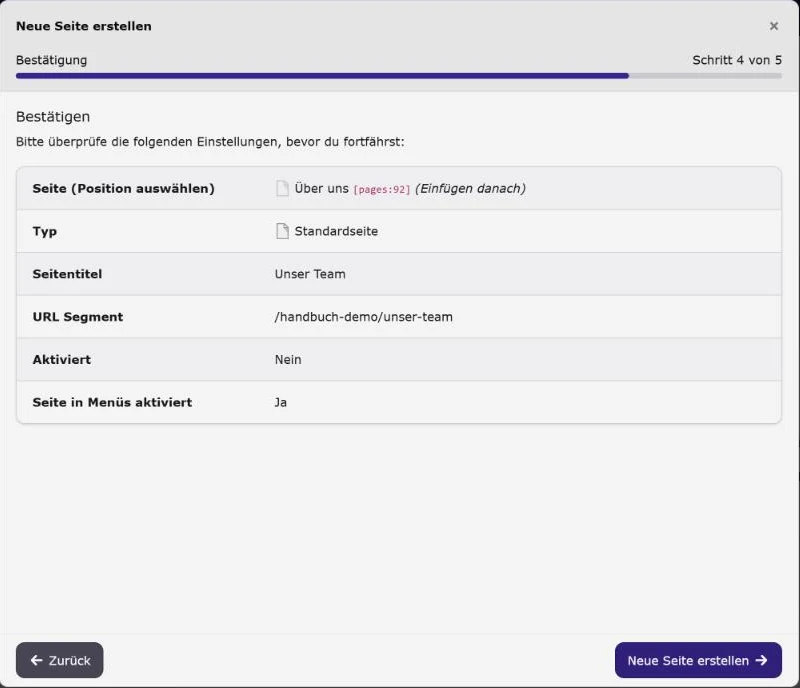
- Markierung 1: Aktiviert: Nein = verborgen Die neue Seite ist noch verborgen – genau richtig, solange sie leer ist.
- Markierung 2: Neue Seite erstellen Legt die Seite an. Klicken Sie auf „Neue Seite erstellen“.
Schritt 6
Fertigstellen
Fertigstellen öffnet die neue Seite, damit Sie gleich Inhalte anlegen können. Mit Weitere Seite erstellen legen Sie direkt die nächste an.
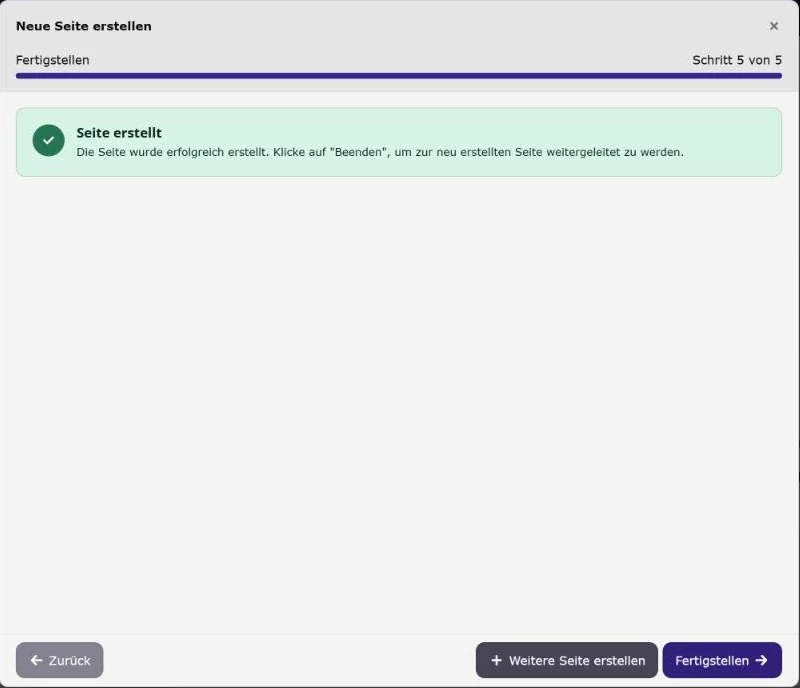
- Markierung 1: Weitere Seite erstellen Startet den Assistenten erneut für die nächste Seite.
- Markierung 2: Fertigstellen Öffnet die neue Seite, damit Sie gleich Inhalte anlegen können. Klicken Sie auf „Fertigstellen“.
Seite freischalten
Ist die Seite fertig, schalten Sie sie sichtbar: im Seitenbaum mit der rechten Maustaste auf die Seite klicken und Aktivieren wählen. Der rote Kreis am Seitensymbol verschwindet, die Seite ist online.
In TYPO3 13 gibt es diesen Assistenten noch nicht. Dort ziehen Sie das Seitensymbol aus der Leiste über dem Seitenbaum an die gewünschte Stelle im Baum und tippen den Titel direkt ein.