
TYPO3-Handbuch · Seiten verwalten
Seiteneigenschaften
Jede Seite hat neben ihren Inhalten eine Reihe von Eigenschaften: Titel, Adresse, Angaben für Suchmaschinen, Sichtbarkeit. In TYPO3 14 öffnen sie sich in einem Seitenfenster von rechts.
Seiteneigenschaften öffnen
Schritt 1
„Seiteneigenschaften bearbeiten“
Öffnen Sie die Seite im Modul Layout und klicken Sie oben auf Seiteneigenschaften bearbeiten. Alternativ: Rechtsklick auf die Seite im Seitenbaum → Bearbeiten.
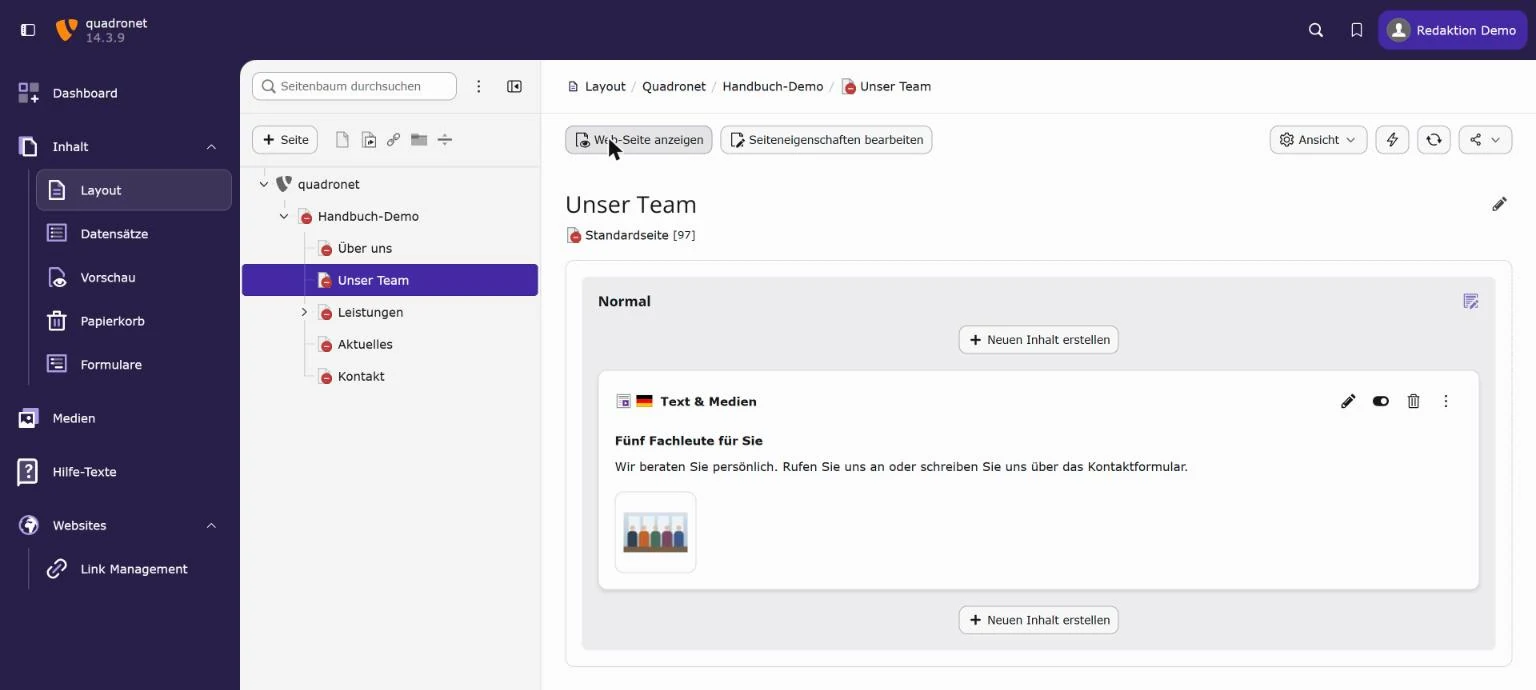
- Markierung 1: Seiteneigenschaften bearbeiten Öffnet Titel, Adresse, Angaben für Suchmaschinen und Sichtbarkeit der Seite. Klicken Sie auf „Seiteneigenschaften bearbeiten“.
Schritt 2
Reiter wählen, ändern, speichern
Die Felder sind auf Reiter verteilt. Ändern Sie, was nötig ist, und klicken Sie oben auf Speichern – oder drücken Sie Strg + S (Mac: Cmd + S). Schließen blendet das Fenster wieder aus. Mit dem Pfeil-Symbol neben dem Titel vergrößern Sie es auf die volle Breite.
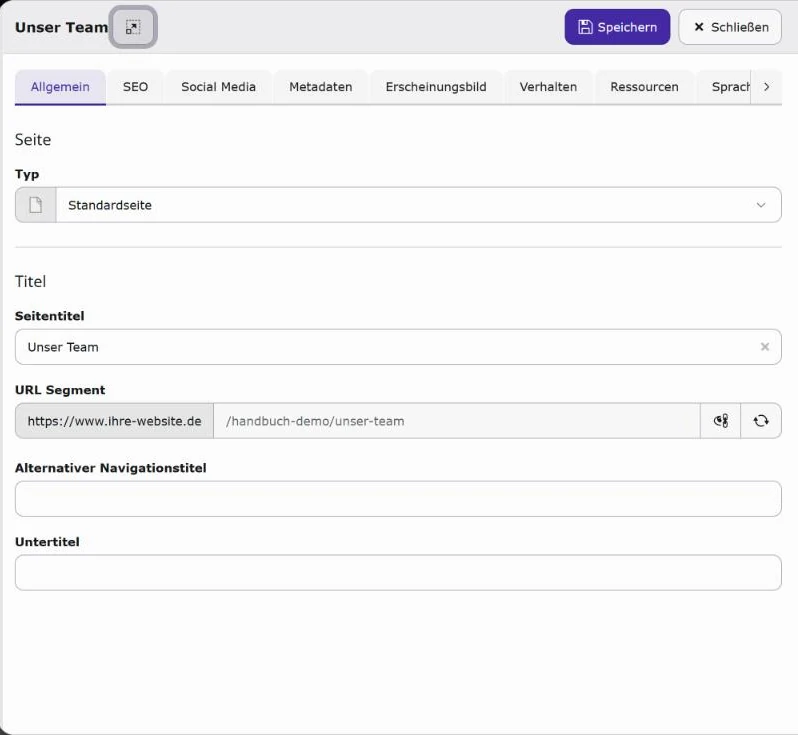
- Markierung 1: Reiter Die Felder sind auf Reiter verteilt: Allgemein, SEO, Social Media, Zugriff und weitere.
- Markierung 2: Speichern Speichert die Änderungen – auch mit Strg + S.
Die wichtigsten Reiter
Allgemein
Seitentitel, URL-Segment, Alternativer Navigationstitel und Untertitel. Ändern Sie das URL-Segment einer Seite, die schon online ist, nur nach Rücksprache – alte Links und Suchergebnisse zeigen sonst ins Leere.
Schritt 1
SEO
Hier steht, wie die Seite in Google erscheint:
- Titel für Suchmaschinen – die blaue Überschrift im Suchergebnis. Leer gelassen nimmt TYPO3 den Seitentitel.
- Beschreibung – der kurze Text unter dem Titel, ideal etwa 150 bis 160 Zeichen. Er entscheidet mit, ob jemand klickt.
- Diese Seite indizieren – ausschalten, wenn die Seite nicht in Suchmaschinen erscheinen soll, etwa eine Danke-Seite nach dem Formular.
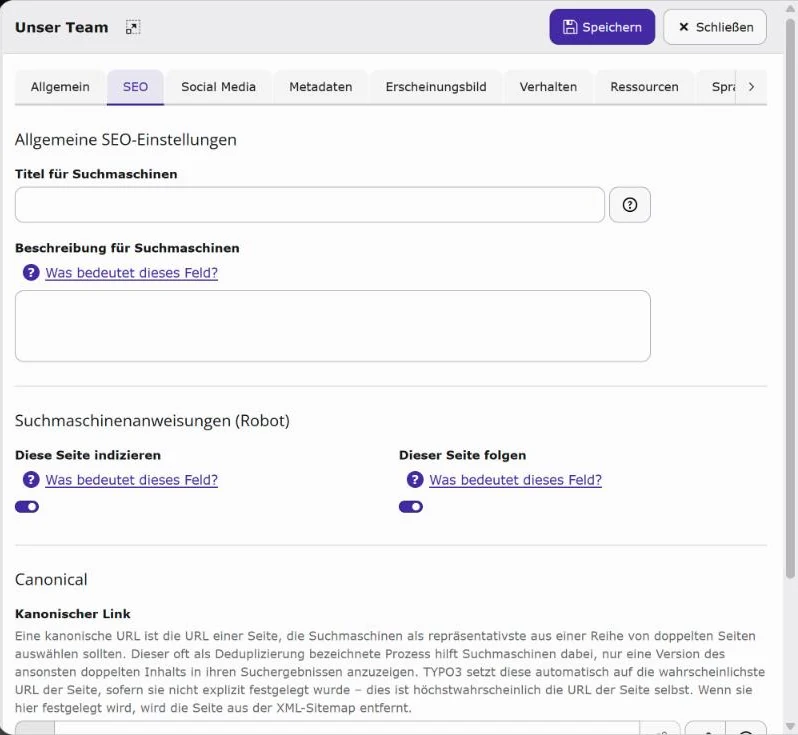
- Markierung 1: Titel für Suchmaschinen Die blaue Überschrift im Suchergebnis. Leer gelassen nimmt TYPO3 den Seitentitel.
- Markierung 2: Beschreibung Der kurze Text unter dem Titel in Google, ideal etwa 150 bis 160 Zeichen. Er entscheidet mit, ob jemand klickt. Schreiben Sie einen Satz, der neugierig macht.
Schritt 2
Hilfe zum Feld
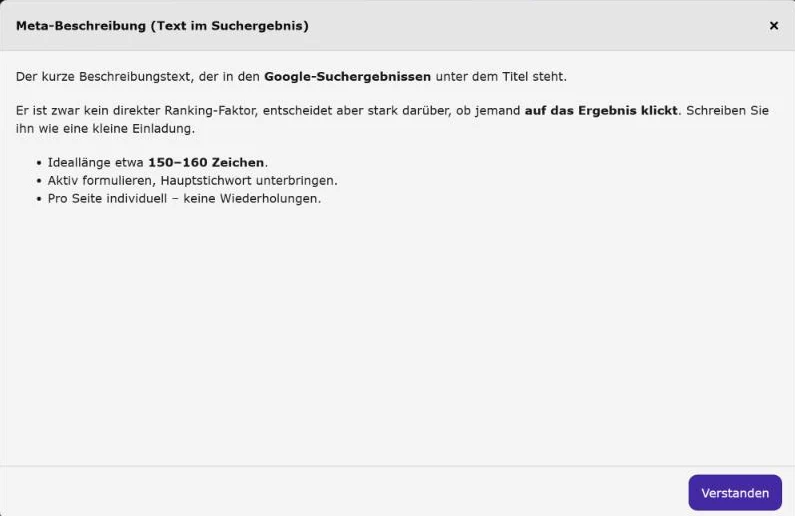
Ein Klick auf Was bedeutet dieses Feld? öffnet eine kurze Erklärung mit Tipps.
Schritt 3
Zugriff
Hier steuern Sie, ob und wann die Seite zu sehen ist:
- Seite sichtbar – dasselbe wie Aktivieren im Seitenbaum.
- Seite in Menüs aktiviert – aus: Die Seite ist erreichbar, steht aber nicht im Menü.
- Veröffentlichungsdatum und Ablaufdatum – die Seite erscheint und verschwindet von selbst, etwa für eine Aktion.
- Auf Unterseiten ausdehnen – die Einstellungen gelten auch für alle Seiten darunter.
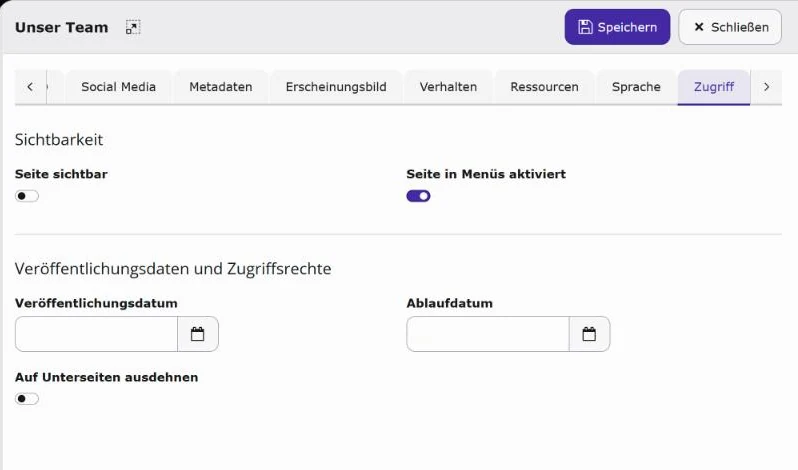
- Markierung 1: Seite sichtbar Dasselbe wie Aktivieren im Seitenbaum.
- Markierung 2: In Menüs Aus: Die Seite ist erreichbar, steht aber nicht im Menü.
- Markierung 3: Veröffentlichung Ab diesem Zeitpunkt erscheint die Seite von selbst.
- Markierung 4: Ablauf Ab diesem Zeitpunkt verschwindet die Seite von selbst – praktisch für Aktionen.
Die übrigen Reiter
- Social Media – Titel, Text und Bild, wenn die Seite auf Facebook, LinkedIn oder in Messengern geteilt wird.
- Metadaten – Autor, Stichworte und ähnliche Angaben.
- Erscheinungsbild – das Seitenlayout, sofern Ihre Website mehrere anbietet.
- Verhalten und Ressourcen – Sonderfunktionen, die Sie selten brauchen.
- Sprache – Einstellungen für Übersetzungen.
In TYPO3 13 öffnen sich die Seiteneigenschaften als ganze Seite im Inhaltsbereich statt im Seitenfenster. Reiter und Felder sind weitgehend dieselben.