
Erweiterung für TYPO3
Bildergalerie
Bilder zeigen, wie sie sind – und groß, wenn man draufklickt.
Ein Weingut hat hundert Fotos vom Herbst, ein Handwerker die Bilder seiner Baustellen, ein Hotel seine Zimmer. Die Standard-Galerie von TYPO3 schneidet alles auf ein Format zu und kennt keine Großansicht.
Die Bildergalerie ordnet Bilder als ruhiges Raster oder als Masonry, bei dem jedes Bild sein Format behält. Ein Klick öffnet die Großansicht – mit Blättern, Wischen und Diaschau.
- Für TYPO3 13.4 und 14
- Raster oder Masonry, Spalten je Gerät
- Lädt nur auf Seiten mit Galerie
Funktionen
Was die Bildergalerie kann
-
Raster oder Masonry
Gleich große Kacheln in einem Seitenverhältnis Ihrer Wahl – oder Masonry, bei dem Hoch- und Querformat nebeneinander stehen.
-
Spalten je Gerät
Eigene Spaltenzahl für Schreibtisch, Tablet und Handy, dazu der Abstand zwischen den Bildern.
-
Großansicht
Klick aufs Bild, und es steht groß da. Blättern mit Pfeilen, Wischen oder Tastatur, auf Wunsch als Diaschau mit Titel und Beschreibung.
-
Aus einem Ordner
Bilder einzeln wählen oder einen ganzen Ordner angeben. Neue Fotos im Ordner erscheinen von selbst – sortiert nach Name, Datum oder zufällig.
-
„Mehr laden“
Bei großen Galerien stehen zuerst einige Bilder da, der Rest kommt per Knopf. Die Seite bleibt schnell.
-
Auch für normale Bilder
Die Großansicht funktioniert auch bei Bildern in Text-Elementen und in News – ein Klick vergrößert überall gleich.
Beispiel
So sieht es aus
Fotos aus unserem Büro und Studio in Bad Bergzabern, als Masonry mit drei Spalten.
Schritt 1
Die Galerie
Ecken, Schatten und der Effekt beim Darüberfahren lassen sich einstellen.
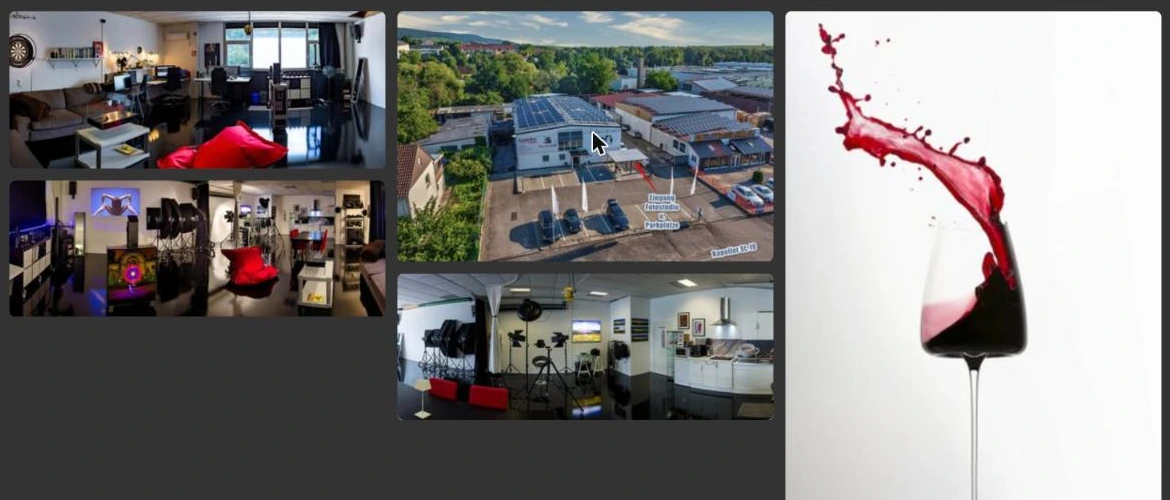
- Markierung 1: Querformat Jedes Bild behält sein Seitenverhältnis.
- Markierung 2: Hochformat Hochkant bleibt hochkant – nichts wird abgeschnitten.
- Markierung 3: Klick vergrößert Öffnet die Großansicht mit Blättern und Diaschau.
Schritt 2
Die Großansicht
Das Bild füllt den Bildschirm. Escape oder das Kreuz schließt, der Fokus kehrt zurück.
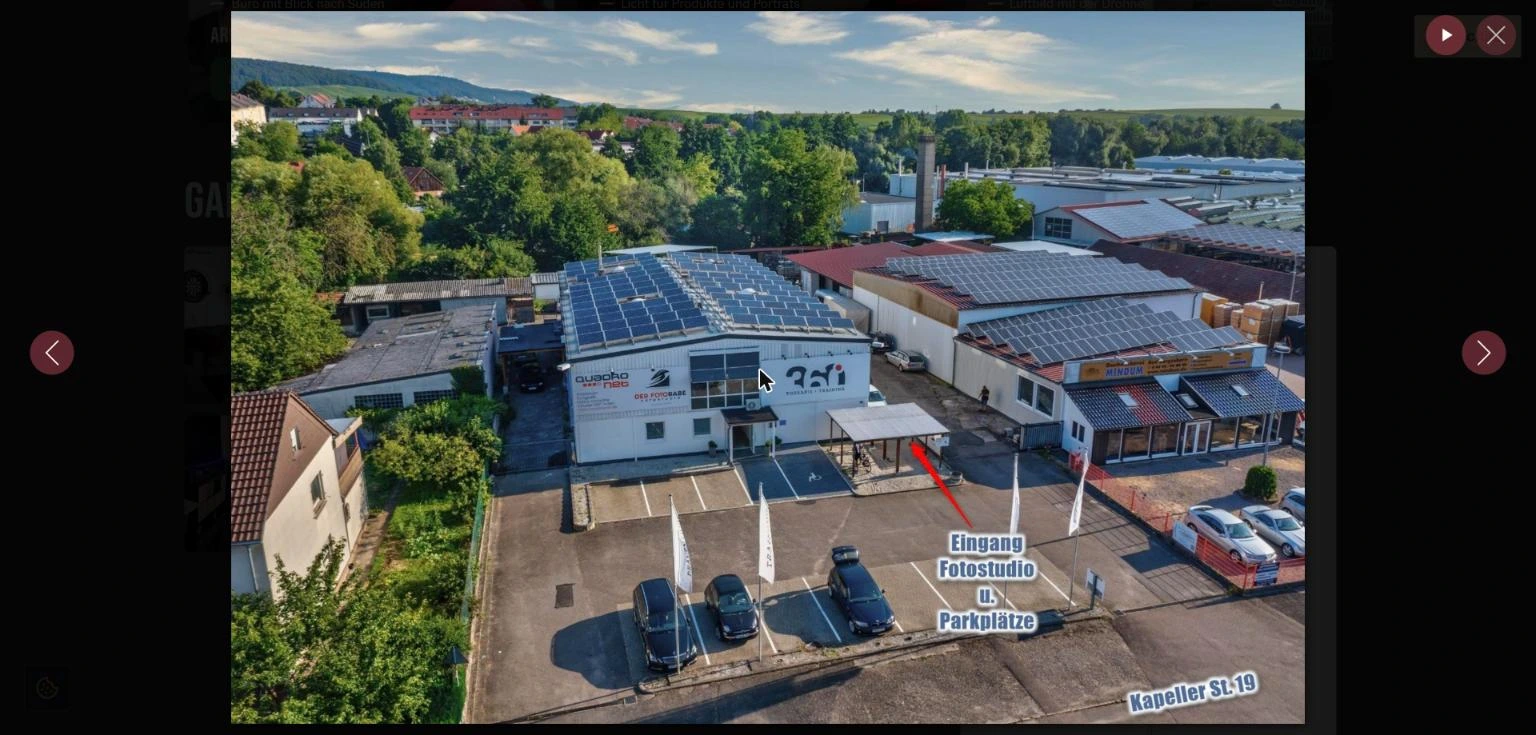
- Markierung 1: Großes Bild In guter Qualität, passend zum Bildschirm.
- Markierung 2: Blättern Pfeile, Wischen oder Pfeiltasten.
- Markierung 3: Diaschau Startet das automatische Blättern.
- Markierung 4: Schließen Oder einfach Escape.
Fragen
Fragen zur Bildergalerie
Wie viele Bilder passen in eine Galerie?
So viele Sie möchten. Bei großen Galerien sorgt „Mehr laden“ dafür, dass die Seite trotzdem schnell aufgeht.
Werden die Bilder verkleinert?
Ja. TYPO3 erzeugt für die Vorschau kleine Fassungen, die Großansicht bekommt eine größere – das Original bleibt unberührt.
Wird die Website dadurch langsamer?
Nein. Skript und Stile der Galerie werden nur auf Seiten geladen, auf denen eine Galerie oder ein vergrößerbares Bild steht.
Kann ich Titel und Beschreibung zeigen?
Ja. Titel und Beschreibung aus den Bild-Eigenschaften erscheinen in der Großansicht. Der Alternativtext bleibt für Vorlesesoftware.
Ersetzt sie andere Galerie-Erweiterungen?
Ja. Wir haben sie gebaut, um zwei ältere Erweiterungen für Galerie und Großansicht abzulösen. Beim Umstieg übernehmen wir die bestehenden Galerien.
Kauf
Bildergalerie kaufen
Sie bekommen die Bildergalerie mit Quellcode zum Einmalpreis. Einbau, Anpassung an Ihr Design, Updates und Unterstützung gibt es auf Wunsch dazu. Fotos machen wir auch: als DER FOTORABE.