
Erweiterung für TYPO3
PowerVideo
Bewegtbild, ohne dass die Seite stehen bleibt.
Ein Video im Kopf der Startseite wirkt. Es ist aber oft die schwerste Datei der ganzen Website – und am Handy schnell der größte Teil der Ladezeit. YouTube-Videos holen dazu Daten von Google, bevor jemand auf „Abspielen“ geklickt hat.
PowerVideo lädt ein Video erst, wenn es gebraucht wird. Bis dahin steht ein Vorschaubild da. Am Handy entscheidet der Besucher selbst, ob er die Datei laden will, und YouTube kommt erst nach seinem Klick.
- Für TYPO3 13.4 und 14
- Hintergrundvideo, Video-Player, YouTube und Vimeo
- Ton- und Pause-Knopf für Barrierefreiheit
Funktionen
Was PowerVideo kann
-
Drei Arten in einem Element
Hintergrundvideo mit Text darüber, Video-Player im Text oder ein externes Video von YouTube oder Vimeo.
-
Vorschaubild zuerst
Das Video lädt erst, wenn es ins Bild kommt. Vorher steht ein Vorschaubild da – das hält die Seite schnell.
-
Rücksicht am Handy
Am Handy startet ein Hintergrundvideo nicht von selbst. Ein Knopf zeigt die Dateigröße, der Besucher entscheidet. Datensparmodus wird beachtet.
-
YouTube erst nach Klick
Vorschaubild von Ihrem Server, ein Knopf „Video laden“, der Anbieter steht dabei. Vor dem Klick geht keine Verbindung zu YouTube.
-
Ton und Pause
Hintergrundvideos starten stumm, ein Knopf schaltet den Ton zu. Ein Pause-Knopf hält jede Bewegung an. Wer „Bewegung reduzieren“ eingestellt hat, sieht nur das Bild.
-
Für Suchmaschinen
Auf Wunsch beschreibt PowerVideo das Video für Google (Titel, Dauer, Vorschaubild). Ein Backend-Modul zeigt alle Videos mit ihrer Dateigröße.
Auf der Website
So sieht es aus
Die Lernvideos im TYPO3-Handbuch nutzen PowerVideo mit Zwei-Klick-Lösung. Im Backend wählen Sie die Art des Videos – die passenden Felder erscheinen von selbst.
Schritt 1
YouTube mit Zwei-Klick-Lösung
So sieht ein externes Video aus, bevor der Besucher zustimmt.
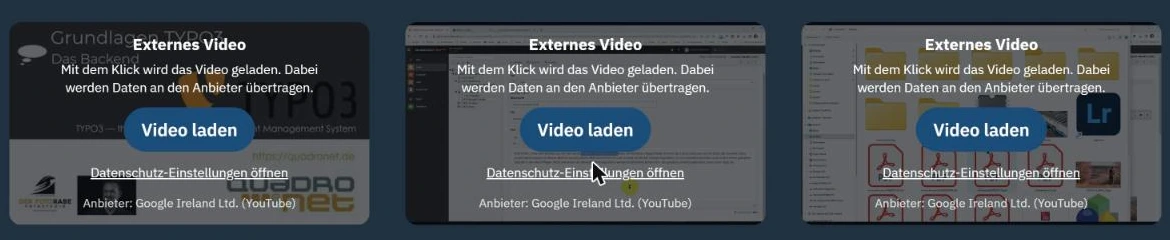
- Markierung 1: Vorschaubild Liegt auf Ihrem Server – bis zum Klick keine Verbindung zu YouTube.
- Markierung 2: Video laden Erst dieser Klick lädt das Video.
- Markierung 3: Datenschutz-Einstellungen Externe Medien dauerhaft erlauben, über die Cookie-Einwilligung.
- Markierung 4: Anbieter Wer die Daten bekommt, steht direkt dabei.
Schritt 2
Art des Videos wählen
Ein Element für alle drei Fälle. Unter der Auswahl stehen nur die Felder, die zur gewählten Art gehören.
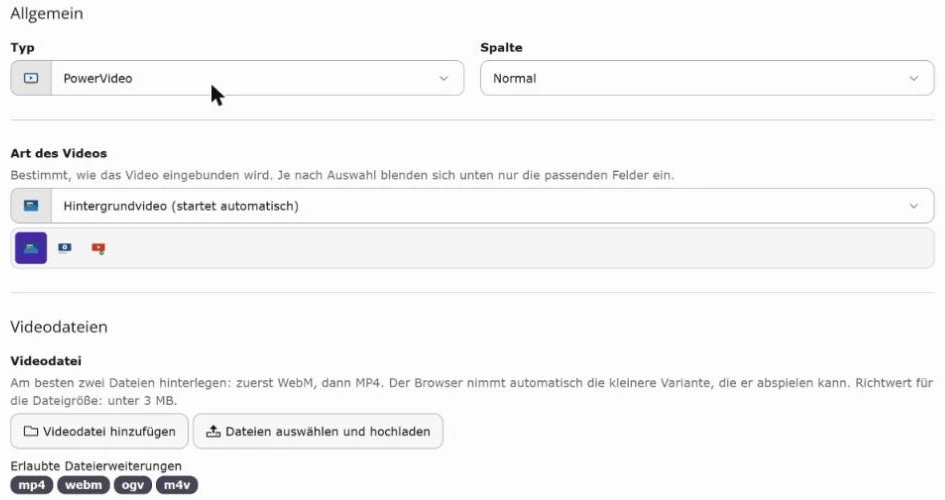
- Markierung 1: Art des Videos Hintergrundvideo, Video-Player oder externes Video.
- Markierung 2: Schnellwahl Die drei Arten als Symbole.
- Markierung 3: Videodateien WebM und MP4, dazu auf Wunsch eine kleinere Fassung fürs Handy. Der Browser nimmt, was er abspielen kann.
Fragen
Fragen zu PowerVideo
Wie groß darf ein Hintergrundvideo sein?
Unser Richtwert: unter 3 MB, besser zwei Fassungen – eine fürs Handy, eine für den Schreibtisch. Beim Umwandeln und Kürzen helfen wir.
Warum startet das Video am Handy nicht von selbst?
Weil ein Hintergrundvideo am Handy schnell den größten Teil der Datenmenge ausmacht. Der Knopf zeigt die Größe, der Besucher entscheidet. Sie können es umstellen.
Brauche ich für YouTube eine Einwilligung?
Beim Laden werden Daten an Google übertragen. PowerVideo fragt deshalb vorher und arbeitet mit unserer Cookie-Einwilligung zusammen. Ob und wie das in Ihre Datenschutzerklärung gehört, klären Sie mit Ihrem Datenschutzbeauftragten.
Warum hat mein Video keinen Ton?
Browser spielen nur bestimmte Tonspuren ab (AAC). Eine MP3-Tonspur im MP4 bleibt stumm, obwohl sie am Rechner funktioniert. Wir packen die Datei um, ohne das Bild neu zu berechnen.
Ist PowerVideo barrierefrei?
Hintergrundvideos sind Dekoration und für Vorlesesoftware ausgeblendet. Ton lässt sich abschalten, Bewegung anhalten, und „Bewegung reduzieren“ wird beachtet.
Kauf
PowerVideo kaufen
Sie bekommen PowerVideo mit Quellcode zum Einmalpreis. Einbau, Anpassung an Ihr Design, Aufbereitung Ihrer Videos, Updates und Unterstützung gibt es auf Wunsch dazu.