
TYPO3-Handbuch · Das Backend
Die obere Leiste
Rechts oben im Backend liegen drei Helfer, die Sie überall erreichen: die Suche, Ihre Lesezeichen und das Benutzermenü.
Suchen
Schritt 1
Suche öffnen und Begriff eingeben
Klicken Sie auf die Lupe und tippen Sie einen Begriff ein. TYPO3 durchsucht Seiten, Inhalte, Dateien und weitere Datensätze und zeigt die Treffer nach Art sortiert an. Ein Klick auf einen Treffer öffnet ihn zum Bearbeiten.
Unter dem Suchfeld zeigt TYPO3 Tipps zum Eingrenzen. Mit #content: vor dem Begriff suchen Sie zum Beispiel nur in Inhaltselementen.
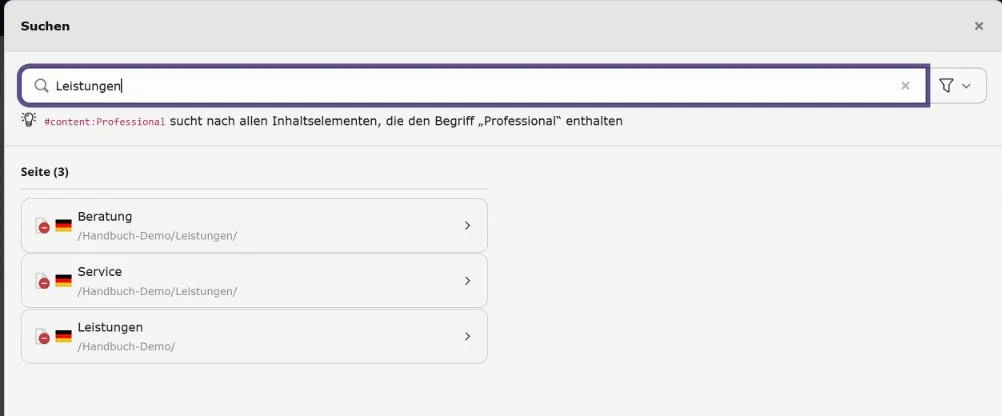
- Markierung 1: Suchbegriff Tippen Sie einen Begriff ein. Mit #content: davor suchen Sie nur in Inhaltselementen. Begriff eintragen.
- Markierung 2: Treffer, nach Art sortiert Die Treffer, nach Art sortiert: Seiten, Inhalte, Dateien. Ein Klick öffnet den Treffer zum Bearbeiten.
Lesezeichen
Schritt 1
Lesezeichen anlegen
Seiten und Datensätze, die Sie oft brauchen, merken Sie sich als Lesezeichen. Öffnen Sie dazu die Seite oder den Datensatz und klicken Sie oben rechts im Inhaltsbereich auf Teilen (das Symbol mit den drei verbundenen Punkten), dann auf Lesezeichen erstellen.
Im selben Menü kopiert URL dieses Datensatzes kopieren einen Link, den Sie Kolleginnen und Kollegen schicken können. Wer ihn öffnet und angemeldet ist, landet direkt an dieser Stelle.
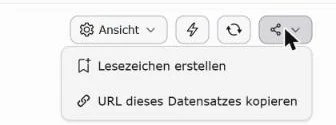
- Markierung 1: Teilen Das Symbol mit den drei verbundenen Punkten oben rechts im Inhaltsbereich. Klicken Sie auf „Teilen“.
- Markierung 2: Lesezeichen erstellen Merkt sich die aktuelle Seite oder den Datensatz. Klicken Sie auf „Lesezeichen erstellen“.
Schritt 2
Lesezeichen aufrufen
Ihre Lesezeichen öffnen Sie über das Lesezeichen-Symbol in der Kopfleiste. Mit Lesezeichen verwalten benennen Sie sie um, sortieren sie in Gruppen oder löschen sie.
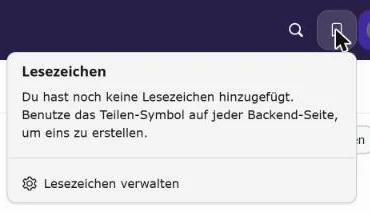
- Markierung 1: Lesezeichen Öffnet Ihre Lesezeichen – ein Klick führt direkt zur gemerkten Stelle.
- Markierung 2: Lesezeichen verwalten Lesezeichen umbenennen, in Gruppen sortieren oder löschen.
Das Benutzermenü
Schritt 1
Auf Ihren Namen klicken
Das Menü hinter Ihrem Namen enthält:
- Benutzereinstellungen – siehe Benutzereinstellungen.
- Heller / dunkler Modus – schaltet das Farbschema mit einem Klick um. Der kleine Pfeil daneben bietet zusätzlich „automatisch“ an.
- Abmelden – ganz unten im Menü. Melden Sie sich ab, wenn Sie an einem fremden Rechner arbeiten.
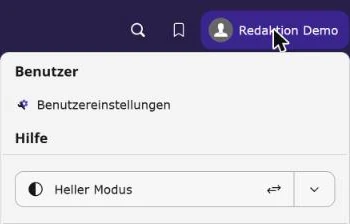
- Markierung 1: Ihr Name Öffnet das Benutzermenü. Klicken Sie auf Ihren Namen.
- Markierung 2: Benutzereinstellungen Siehe Benutzereinstellungen.
- Markierung 3: Heller / dunkler Modus Schaltet das Farbschema mit einem Klick um. Abmelden steht ganz unten im Menü.
Hilfe zu einzelnen Feldern
Viele Felder haben unter ihrer Beschriftung den Link Was bedeutet dieses Feld?. Ein Klick öffnet eine kurze Erklärung mit Tipps, etwa zur idealen Länge der Beschreibung für Suchmaschinen. Diese Hilfetexte hinterlegt Ihre Agentur – nicht jede TYPO3-Website hat sie.