
TYPO3-Handbuch · Das Backend
Benutzereinstellungen
In den Benutzereinstellungen passen Sie das Backend an sich an: Name und E-Mail-Adresse, Sprache, Passwort, helles oder dunkles Design. Die Einstellungen gelten nur für Ihren eigenen Zugang.
So öffnen Sie die Einstellungen
Schritt 1
Auf Ihren Namen klicken
Klicken Sie oben rechts auf Ihren Namen. Es öffnet sich das Benutzermenü.
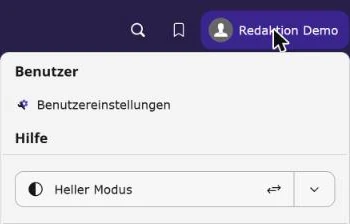
- Markierung 1: Ihr Name Öffnet das Benutzermenü. Klicken Sie auf Ihren Namen.
- Markierung 2: Benutzereinstellungen Name, E-Mail-Adresse, Passwort, Sprache und Darstellung des Backends. Klicken Sie auf „Benutzereinstellungen“.
- Markierung 3: Heller / dunkler Modus Schaltet zwischen hellem und dunklem Backend um. Der Pfeil daneben bietet auch „automatisch“ an.
Schritt 2
„Benutzereinstellungen“ wählen
Klicken Sie auf Benutzereinstellungen. Die Einstellungen sind auf vier Reiter verteilt. Ändern Sie, was Sie möchten, und klicken Sie oben auf Speichern.
Die vier Reiter
Schritt 1
Persönliche Daten
Hier stehen Ihr Name und Ihre E-Mail-Adresse. Die Adresse braucht TYPO3 zum Beispiel, wenn Sie Ihr Passwort zurücksetzen.
- Benachrichtigung bei Anmeldung: Eingeschaltet schickt TYPO3 Ihnen eine E-Mail, sobald sich jemand mit Ihrem Zugang anmeldet. So bemerken Sie schnell, wenn ein Fremder Ihr Passwort kennt.
- Avatar-Bild: ein kleines Foto neben Ihrem Namen – praktisch, wenn mehrere Personen an der Website arbeiten.
- Sprache: die Sprache der Oberfläche. Sie gilt nach dem Speichern sofort.
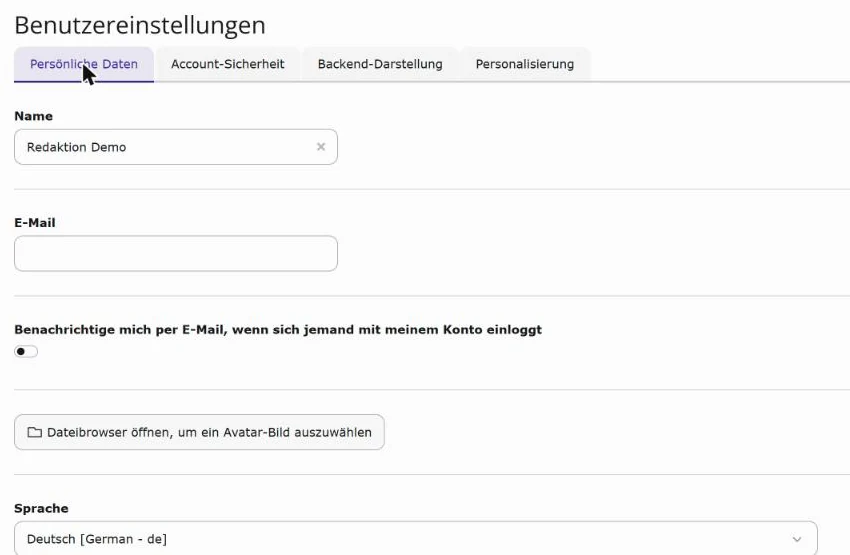
- Markierung 1: Reiter Die Einstellungen sind auf vier Reiter verteilt.
- Markierung 2: Name Ihr Name, wie er im Backend und im Verlauf erscheint.
- Markierung 3: E-Mail Braucht TYPO3 zum Beispiel, wenn Sie Ihr Passwort zurücksetzen. Tragen Sie eine Adresse ein, die Sie lesen.
- Markierung 4: Sprache Die Sprache der Oberfläche – gilt nach dem Speichern sofort.
Schritt 2
Account-Sicherheit
Hier ändern Sie Ihr Passwort: das neue zweimal eingeben und speichern. Darunter richten Sie die Multi-Faktor-Authentifizierung ein – die Anmeldung mit einem zusätzlichen Code vom Handy. Wie das abläuft, steht unter Anmelden.
Achtung: Manche Browser tragen in das Feld „Neues Passwort“ von selbst ein gespeichertes Passwort ein. Wollen Sie hier nur nachsehen, verlassen Sie den Reiter, ohne zu speichern.
Schritt 3
Backend-Darstellung
Hier bestimmen Sie, wie das Backend aussieht:
- Farbschema: hell, dunkel oder automatisch – dann folgt TYPO3 der Einstellung Ihres Betriebssystems.
- Stil: das Erscheinungsbild der Oberfläche.
- Im folgenden Modul starten: welches Modul nach der Anmeldung geöffnet wird, zum Beispiel gleich Layout statt Dashboard.
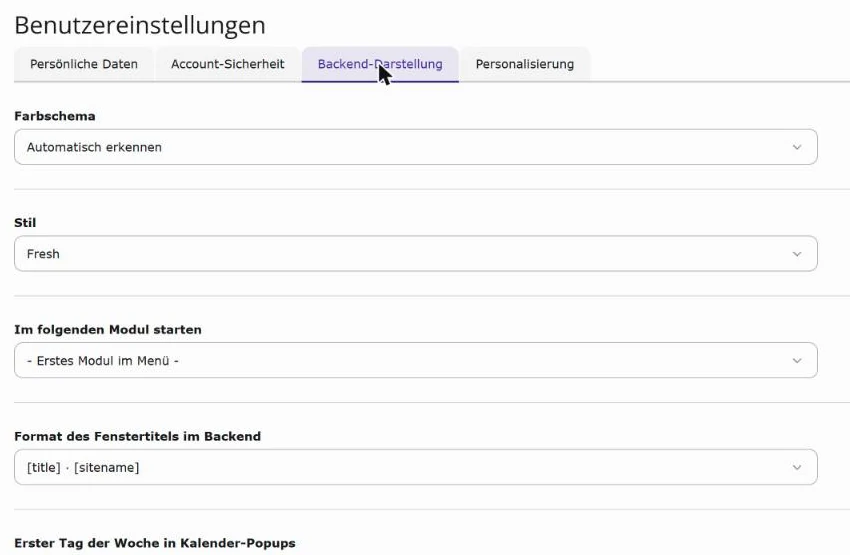
- Markierung 1: Farbschema Hell, dunkel oder automatisch nach der Einstellung Ihres Betriebssystems.
- Markierung 2: Stil Das Erscheinungsbild der Oberfläche.
- Markierung 3: Startmodul Welches Modul nach der Anmeldung geöffnet wird, zum Beispiel gleich Layout statt Dashboard.
Schritt 4
Personalisierung
Feineinstellungen für den Alltag. Zwei davon sind besonders nützlich:
- Direkten Upload erlauben: Sie können Bilder direkt beim Bearbeiten eines Inhalts hochladen, ohne vorher ins Modul Medien zu wechseln.
- Schnellbearbeitung im Layout-Modul: Inhalte lassen sich direkt aus der Seitenansicht bearbeiten.
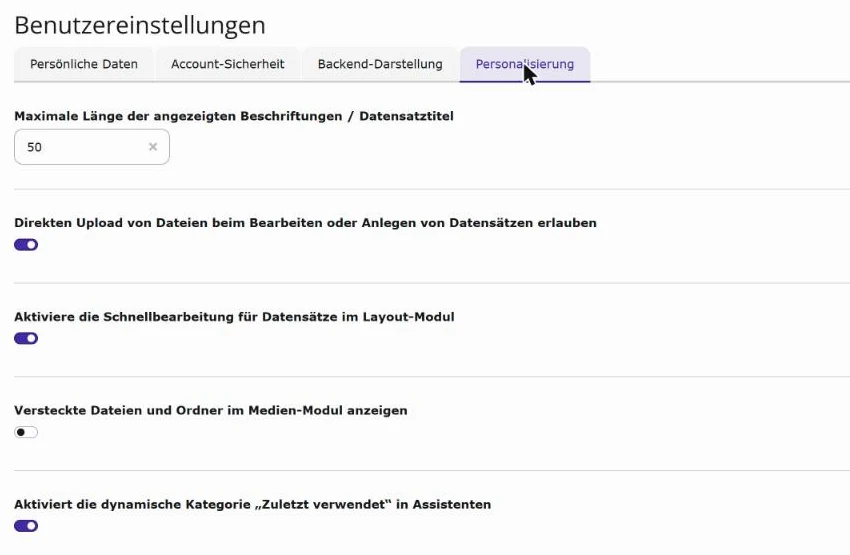
- Markierung 1: Direkter Upload Bilder direkt beim Bearbeiten eines Inhalts hochladen, ohne vorher ins Modul Medien zu wechseln.
- Markierung 2: Schnellbearbeitung Inhalte lassen sich direkt aus der Seitenansicht bearbeiten.
Zurück auf Anfang
Haben Sie sich verstellt? Oben rechts setzt Benutzereinstellungen auf Standardwerte zurücksetzen alles auf den Ausgangszustand. Name, E-Mail-Adresse und Passwort bleiben dabei erhalten.