
TYPO3-Handbuch · Bilder & Dateien
Bildgrößen und Zuschnitt
TYPO3 rechnet jedes Bild selbst auf die Größe, die auf der Website gebraucht wird – für das Handy kleiner, für große Bildschirme größer. Ihre Aufgabe ist nur, ein gutes Original zu liefern und den Ausschnitt zu wählen.
Wie groß sollte ein Bild sein?
- Breite: etwa 2000 bis 2500 Pixel an der langen Seite genügen für fast alles, auch für Bilder über die ganze Breite. Für kleine Bilder neben Text reichen 1200 Pixel.
- Dateigröße: möglichst unter 2 MB. Fotos direkt aus der Kamera oder dem Handy mit 10 MB und mehr verlangsamen das Hochladen, ohne auf der Website besser auszusehen.
- Format: Fotos als JPG oder WebP, Grafiken mit wenigen Farben oder Schrift als PNG oder SVG.
- Nicht zu klein: Ein Bild mit 600 Pixeln Breite wirkt auf großen Bildschirmen unscharf, denn TYPO3 vergrößert nicht.
Ob Ihre Website feste Bildgrößen vorgibt, etwa für Teamfotos, erfahren Sie bei uns.
Den Ausschnitt wählen
Schritt 1
Bildbearbeitung öffnen
Öffnen Sie das Inhaltselement mit dem Bild, Reiter Medien. Unter dem Bild klicken Sie bei Bildbearbeitung auf Editor öffnen.
Schritt 2
Seitenverhältnis wählen und Rahmen setzen
Wählen Sie rechts ein Seitenverhältnis – 16:9 für breite Bilder, 1:1 für Quadrate, „Frei“ für beliebige Formen. Ziehen Sie den hellen Rahmen über das Bild und an den Ecken auf die gewünschte Größe. Rechts zeigt TYPO3, wie groß der Ausschnitt in Pixeln ist.
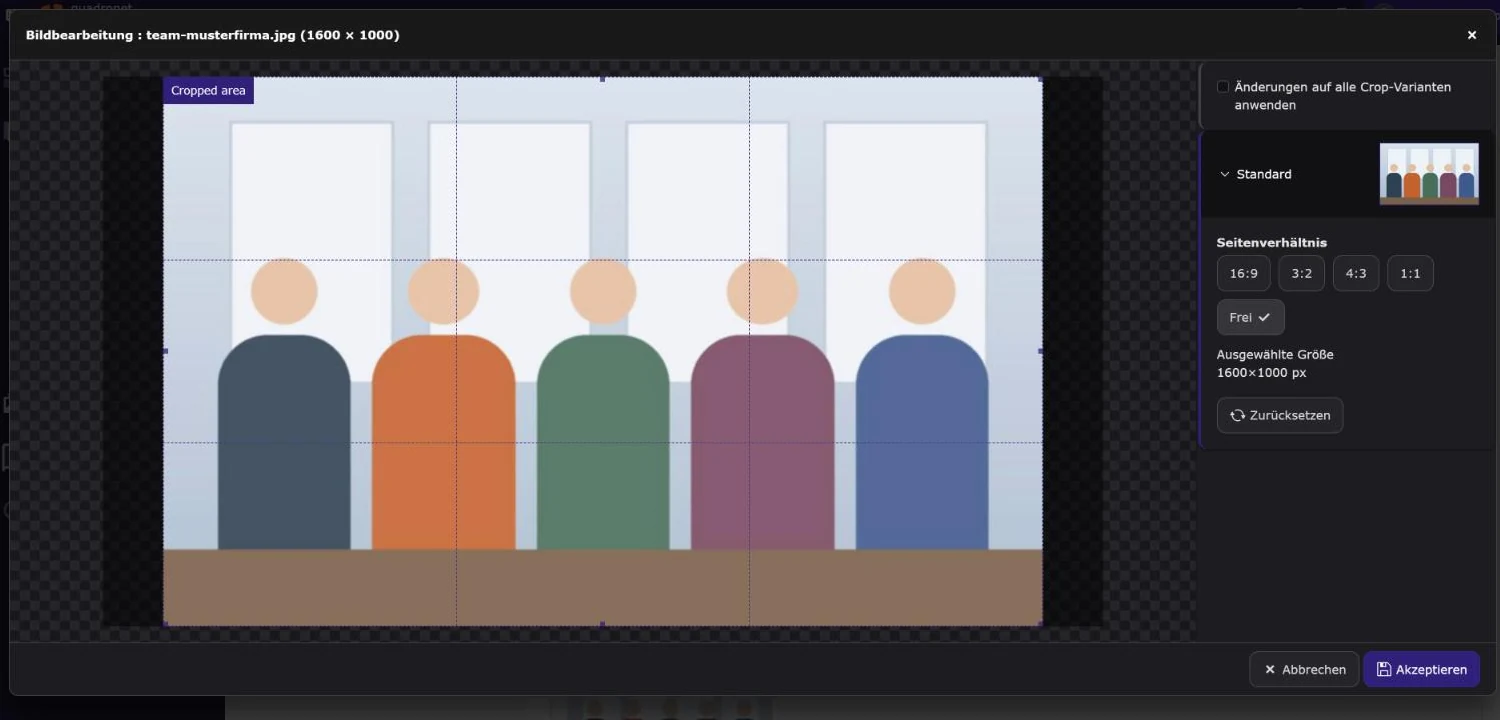
- Markierung 1: Ausschnitt Ziehen Sie den Rahmen an die gewünschte Stelle, an den Ecken ändern Sie die Größe.
- Markierung 2: Seitenverhältnis 16:9 für breite Bilder, 1:1 für Quadrate, „Frei“ für beliebige Formen. Wählen Sie zuerst das Seitenverhältnis.
- Markierung 3: Akzeptieren Übernimmt den Ausschnitt. Das Original im Modul Medien bleibt unverändert.
Schritt 3
Akzeptieren und speichern
Klicken Sie auf Akzeptieren und speichern Sie das Inhaltselement. Der Zuschnitt gilt nur an dieser Stelle – das Original im Modul Medien bleibt unverändert, und an anderer Stelle können Sie einen anderen Ausschnitt wählen. Zurücksetzen im Editor stellt das ganze Bild wieder her.
Manche Websites bieten im Editor mehrere Zuschnitte an, etwa einen für große Bildschirme und einen für das Handy. Dann wählen Sie für jeden Eintrag links einen eigenen Ausschnitt.