
TYPO3-Handbuch · Bilder & Dateien
Das Modul Medien
Im Modul Medien verwalten Sie alle Dateien Ihrer Website: Bilder, PDFs, Videos. Ordner halten Ordnung, und eine Datei, die Sie hier ersetzen, ist überall auf der Website auf einmal aktuell.
Schritt 1
Die Übersicht
Klicken Sie in der Modulleiste auf Medien. Links sehen Sie die Ordner, rechts deren Inhalt. Oben legen Sie mit Neue Datei Dateien an oder laden sie hoch und mit Neuer Ordner einen Unterordner. Über Ansicht wechseln Sie zwischen Kacheln und Liste.
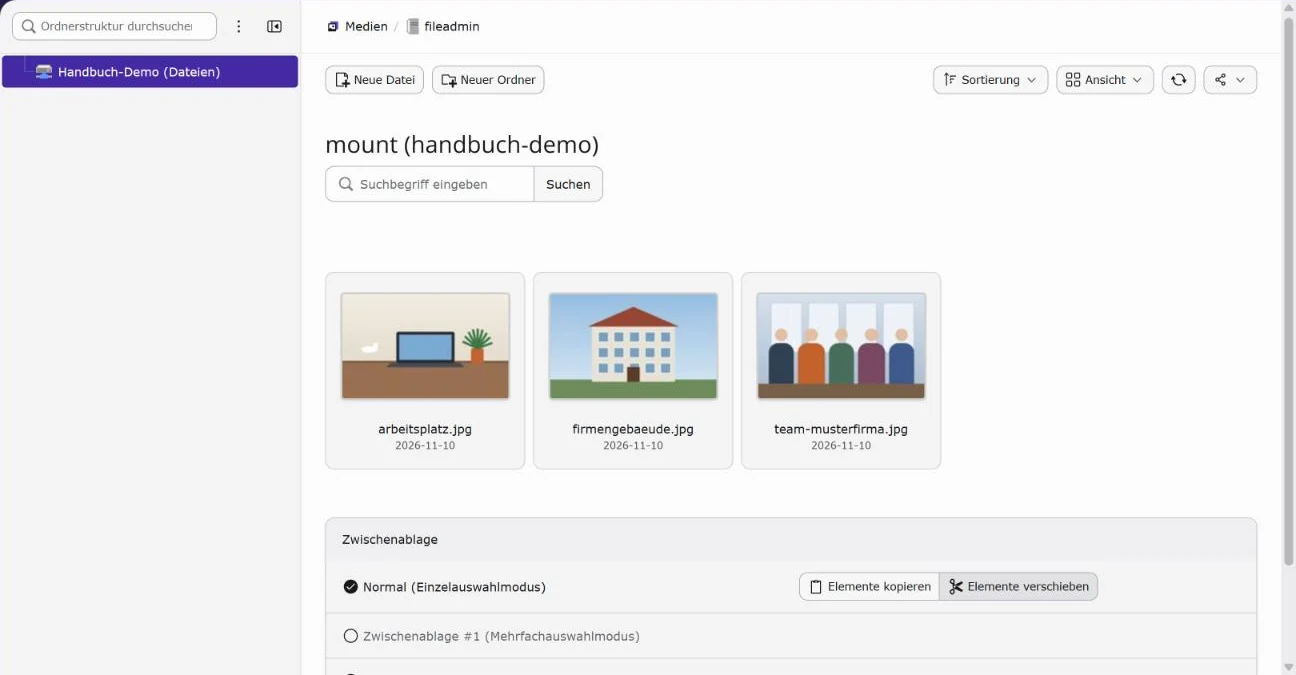
- Markierung 1: Neue Datei Dateien hochladen, ein Video verknüpfen oder eine Textdatei anlegen.
- Markierung 2: Neuer Ordner Legt einen Unterordner im gewählten Ordner an.
- Markierung 3: Dateien Die Dateien des gewählten Ordners. Rechtsklick öffnet das Menü.
Dateien hochladen
Schritt 1
Ordner wählen
Klicken Sie links auf den Ordner, in den die Datei soll. Legen Sie lieber einen Ordner zu viel an als einen zu wenig – etwa einen pro Seite oder Thema.
Schritt 2
„Neue Datei“ und hochladen
Klicken Sie auf Neue Datei und dann auf Dateien auswählen und hochladen. Sie können mehrere Dateien auf einmal wählen. Noch schneller: Ziehen Sie die Dateien vom Rechner direkt in das Fenster des Moduls.
Im selben Fenster binden Sie über Neue Mediendatei hinzufügen ein Video von YouTube oder Vimeo ein – einfach den Link einfügen.
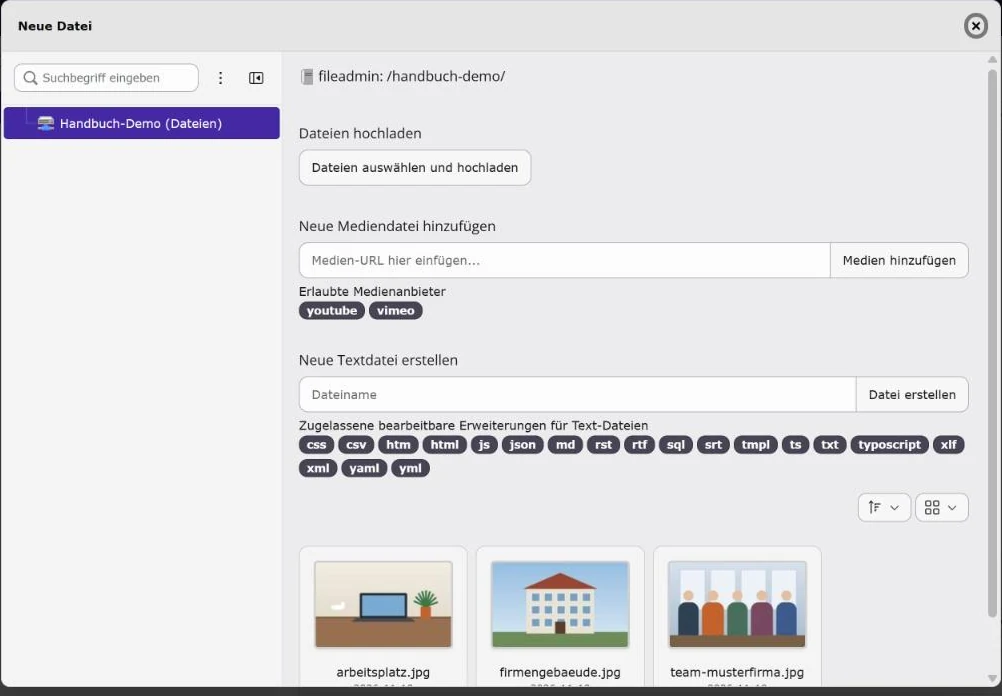
- Markierung 1: Hochladen Mehrere Dateien auf einmal möglich – oder einfach ins Fenster ziehen. Klicken Sie auf „Dateien auswählen und hochladen“.
- Markierung 2: Video-Link Bindet ein Video von YouTube oder Vimeo ein – Link einfügen genügt.
Dateien bearbeiten
Schritt 1
Rechtsklick auf die Datei
Ein Rechtsklick auf eine Datei öffnet das Menü:
- Metadaten bearbeiten – Titel, Beschreibung und Alternativtext, die überall gelten, wo das Bild verwendet wird.
- Ersetzen – lädt eine neue Fassung hoch, etwa eine aktualisierte Preisliste. Alle Links und Einbindungen bleiben erhalten.
- Umbenennen, Herunterladen, Info (zeigt auch, wo die Datei verwendet wird).
- Kopieren, Ausschneiden – zum Verschieben in einen anderen Ordner.
- Löschen.
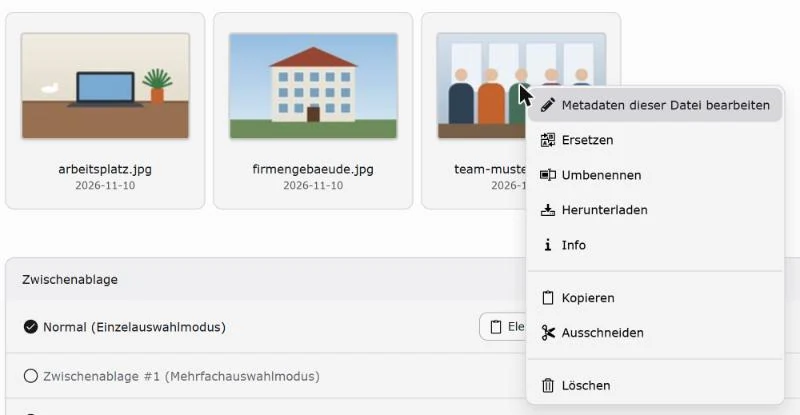
- Markierung 1: Metadaten Titel, Beschreibung und Alternativtext – gelten überall, wo die Datei verwendet wird.
- Markierung 2: Ersetzen Lädt eine neue Fassung hoch. Alle Links und Einbindungen bleiben erhalten.
- Markierung 3: Umbenennen Ändert den Dateinamen. Kurz, klein, ohne Umlaute und Leerzeichen.
- Markierung 4: Löschen Löscht die Datei. TYPO3 warnt, wenn sie noch verwendet wird.
Gut zu wissen
- Dateinamen: kurz, klein geschrieben, ohne Leerzeichen und Umlaute, zum Beispiel
preisliste-2026.pdf. Der Name erscheint in der Adresse, wenn jemand die Datei öffnet. - Vor dem Löschen zeigt TYPO3 an, wenn eine Datei noch verwendet wird. Löschen Sie sie trotzdem, entsteht auf diesen Seiten eine Lücke.
- Ersetzen statt neu hochladen, wenn sich nur der Inhalt ändert – so müssen Sie keine Links anpassen.
In TYPO3 13 heißt dieses Modul Dateiliste und steht in der Gruppe Datei.