
TYPO3-Handbuch · Inhalte pflegen
Inhalte anlegen
Eine Seite besteht aus Inhaltselementen – Bausteinen wie Text, Text mit Bild oder Aufzählung, die untereinander stehen. So legen Sie ein neues an.
So legen Sie einen Inhalt an
Schritt 1
Seite öffnen
Klicken Sie in der Modulleiste auf Layout und im Seitenbaum auf die Seite, die einen neuen Inhalt bekommen soll. Rechts sehen Sie die vorhandenen Inhaltselemente, meist in einer Spalte namens Normal.
Schritt 2
„Neuen Inhalt erstellen“
Über und unter jedem Element steht der Knopf Neuen Inhalt erstellen. Er legt das neue Element genau an dieser Stelle an – wählen Sie also gleich den richtigen Knopf.
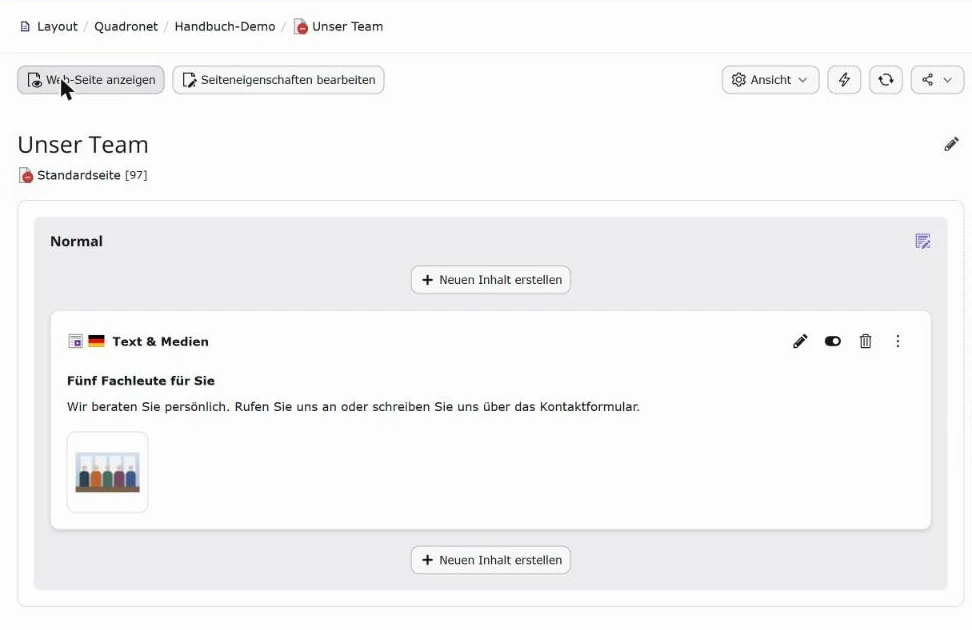
- Markierung 1: Neuen Inhalt erstellen Legt ein neues Element genau an dieser Stelle an – über oder unter dem vorhandenen. Klicken Sie auf „Neuen Inhalt erstellen“.
Schritt 3
Inhaltstyp wählen
Es öffnet sich das Fenster Neuer Seiteninhalt. Links stehen die Kategorien, rechts die Typen. Für den Anfang reicht meist Typischer Seiteninhalt. Wissen Sie den Namen, tippen Sie ihn einfach oben ins Suchfeld.
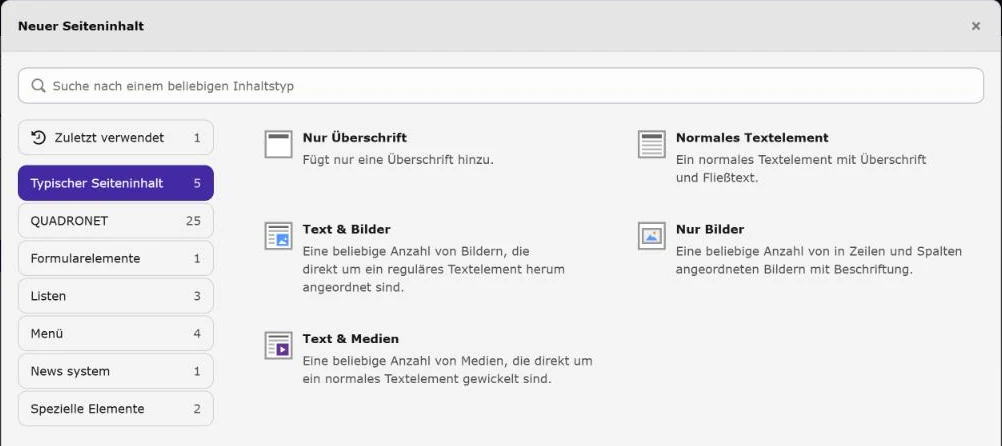
- Markierung 1: Suche Kennen Sie den Namen des Inhaltstyps, tippen Sie ihn einfach ein.
- Markierung 2: Kategorien Die Typen nach Gruppen. Für den Anfang reicht „Typischer Seiteninhalt“.
- Markierung 3: Text & Medien Text mit Bildern oder Videos – der häufigste Inhalt überhaupt. Siehe Text mit Bild. Wählen Sie „Text & Medien“.
Schritt 4
Formular ausfüllen
Das Element öffnet sich zum Bearbeiten. Tragen Sie die Überschrift ein und darunter den Text. Weitere Angaben stehen auf den Reitern oben: Bilder unter Medien, Abstände und Hintergrund unter Erscheinungsbild, Sichtbarkeit unter Zugriff.
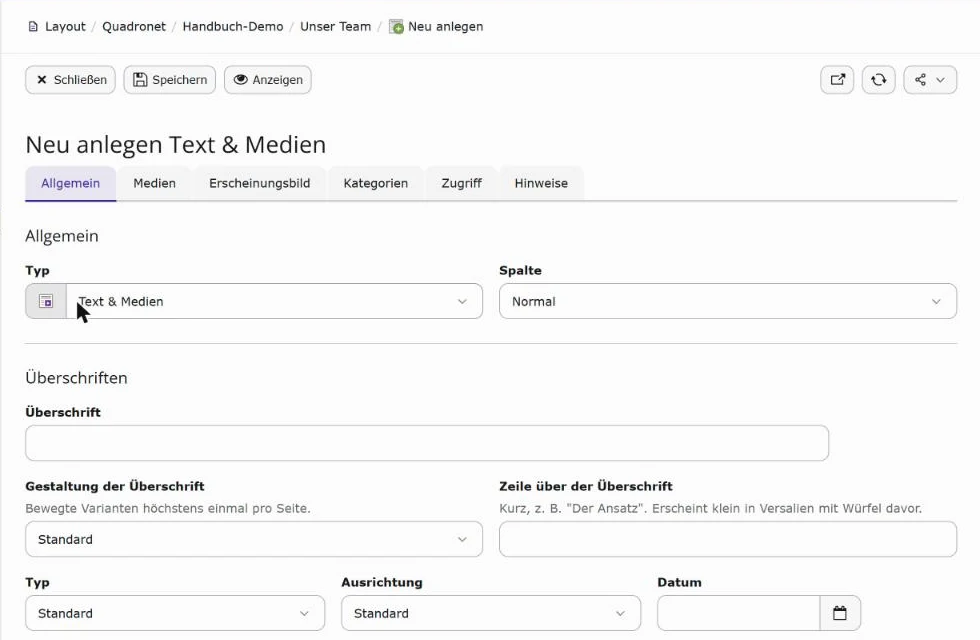
- Markierung 1: Schließen Zurück zur Seitenansicht. Ungespeicherte Änderungen fragt TYPO3 vorher ab.
- Markierung 2: Speichern Speichert, das Formular bleibt offen – auch mit Strg + S.
- Markierung 3: Reiter Weitere Angaben: Bilder unter Medien, Abstände unter Erscheinungsbild, Sichtbarkeit unter Zugriff.
- Markierung 4: Überschrift Die Überschrift des Elements. Tragen Sie die Überschrift ein.
Schritt 5
Speichern und schließen
Klicken Sie auf Speichern oder drücken Sie Strg + S (Mac: Cmd + S). Eine grüne Meldung bestätigt das Speichern. Schließen bringt Sie zurück zur Seitenansicht.
Schließen Sie ohne zu speichern, fragt TYPO3 nach, ob die Änderungen verworfen werden sollen.
Welche Inhaltstypen es gibt
Welches Element wofür gedacht ist – von „Nur Überschrift“ bis zur Download-Liste – steht unter Inhaltselemente im Überblick.
In TYPO3 13 heißt der Knopf in der Seitenansicht nur + Inhalt. Das Auswahlfenster ist ähnlich aufgebaut.
Weiter: Inhaltselemente im Überblick