
TYPO3-Handbuch · Inhalte pflegen
Text mit Bild
Ein Absatz mit einem Bild daneben oder darüber ist der häufigste Inhalt überhaupt. Am besten eignet sich dafür der Typ „Text & Medien“ oder „Text & Bilder“.
So fügen Sie ein Bild ein
Schritt 1
Element anlegen und Text schreiben
Legen Sie wie unter Inhalte anlegen beschrieben ein Element vom Typ Text & Medien an. Tragen Sie Überschrift und Text ein.
Schritt 2
Reiter „Medien“ öffnen
Wechseln Sie oben auf den Reiter Medien und klicken Sie auf Mediendatei hinzufügen. Darunter sehen Sie, welche Dateiformate erlaubt sind.
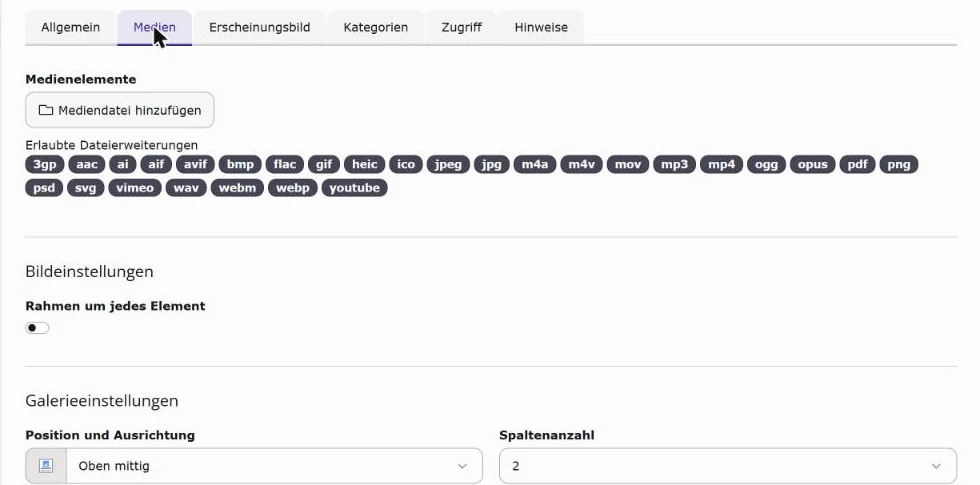
- Markierung 1: Reiter Medien Hier hängen Bilder und Videos am Element. Wechseln Sie auf den Reiter „Medien“.
- Markierung 2: Mediendatei hinzufügen Öffnet die Dateiauswahl. Klicken Sie auf „Mediendatei hinzufügen“.
Schritt 3
Bild auswählen oder hochladen
Das Fenster Dateiauswahl zeigt links Ihre Ordner, rechts die Bilder. Klicken Sie ein Bild an – es wird sofort übernommen.
Ist das Bild noch nicht in TYPO3, laden Sie es direkt hier hoch: Dateien auswählen, Datei auf dem Rechner wählen, dann Dateien hochladen. Achten Sie vorher darauf, im richtigen Ordner zu stehen.
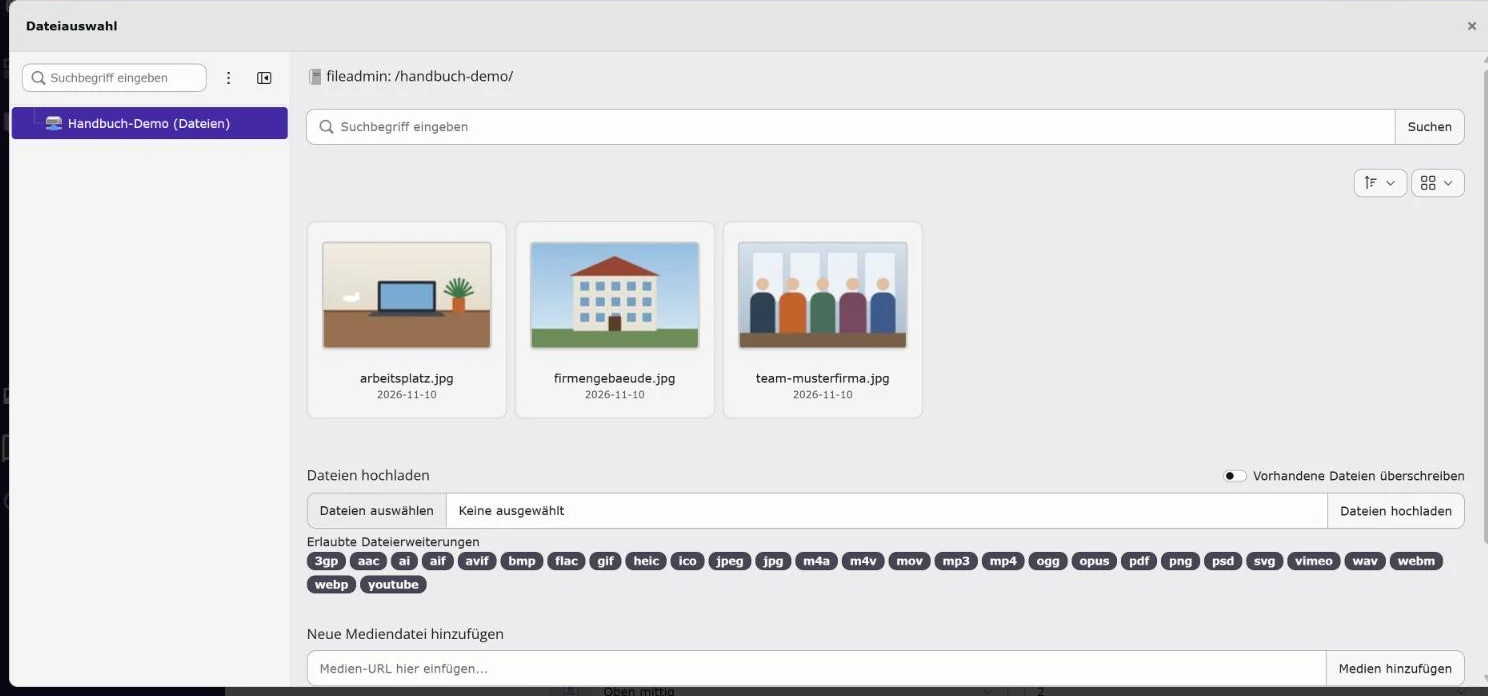
- Markierung 1: Bild anklicken Ein Klick übernimmt das Bild sofort ins Element. Klicken Sie ein Bild an.
- Markierung 2: Dateien auswählen Bild vom Rechner auswählen, wenn es noch nicht in TYPO3 liegt.
- Markierung 3: Dateien hochladen Lädt die gewählten Dateien in den geöffneten Ordner.
Schritt 4
Alternativtext eintragen
Unter dem Bild klappt der Bereich Bild-Metadaten auf. Steht beim Bild schon ein Alternativtext, übernimmt TYPO3 ihn. Soll er an dieser Stelle anders lauten, setzen Sie den Haken bei Elementspezifischen Wert setzen und schreiben Sie ihn ins Feld. Was einen guten Alternativtext ausmacht, steht unter Alternativtexte.
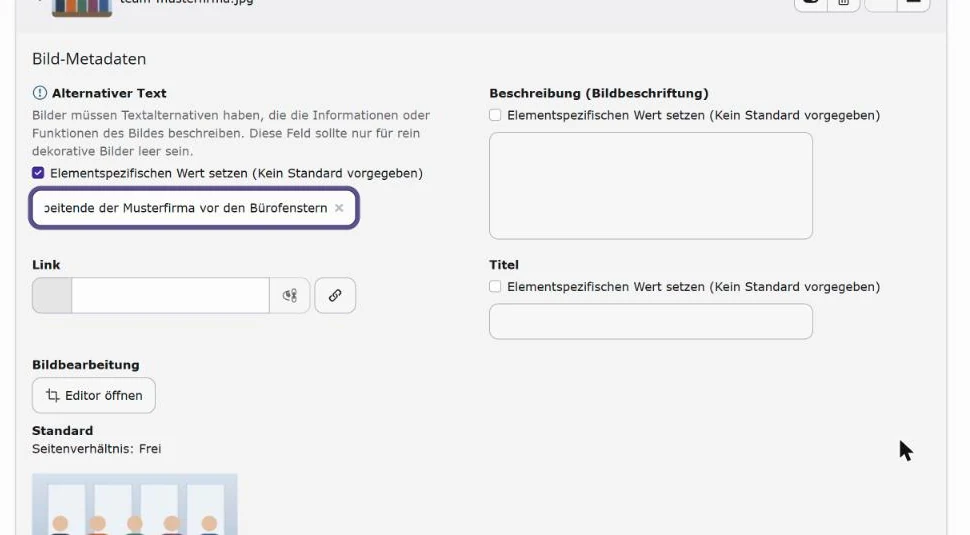
- Markierung 1: Eigenen Wert setzen Nur nötig, wenn das Bild an dieser Stelle anders beschrieben werden soll als sonst.
- Markierung 2: Alternativtext Beschreibt, was auf dem Bild zu sehen ist – für Vorlesesoftware und Suchmaschinen. Siehe Alternativtexte. Beschreiben Sie das Bild in einem Satz.
Schritt 5
Ausschnitt wählen – bei Bedarf
Mit Editor öffnen unter Bildbearbeitung wählen Sie einen Ausschnitt. Ziehen Sie den Rahmen an die gewünschte Stelle, wählen Sie rechts ein Seitenverhältnis wie 16:9 oder „Frei“ und klicken Sie auf Akzeptieren. Das Original bleibt dabei unverändert.
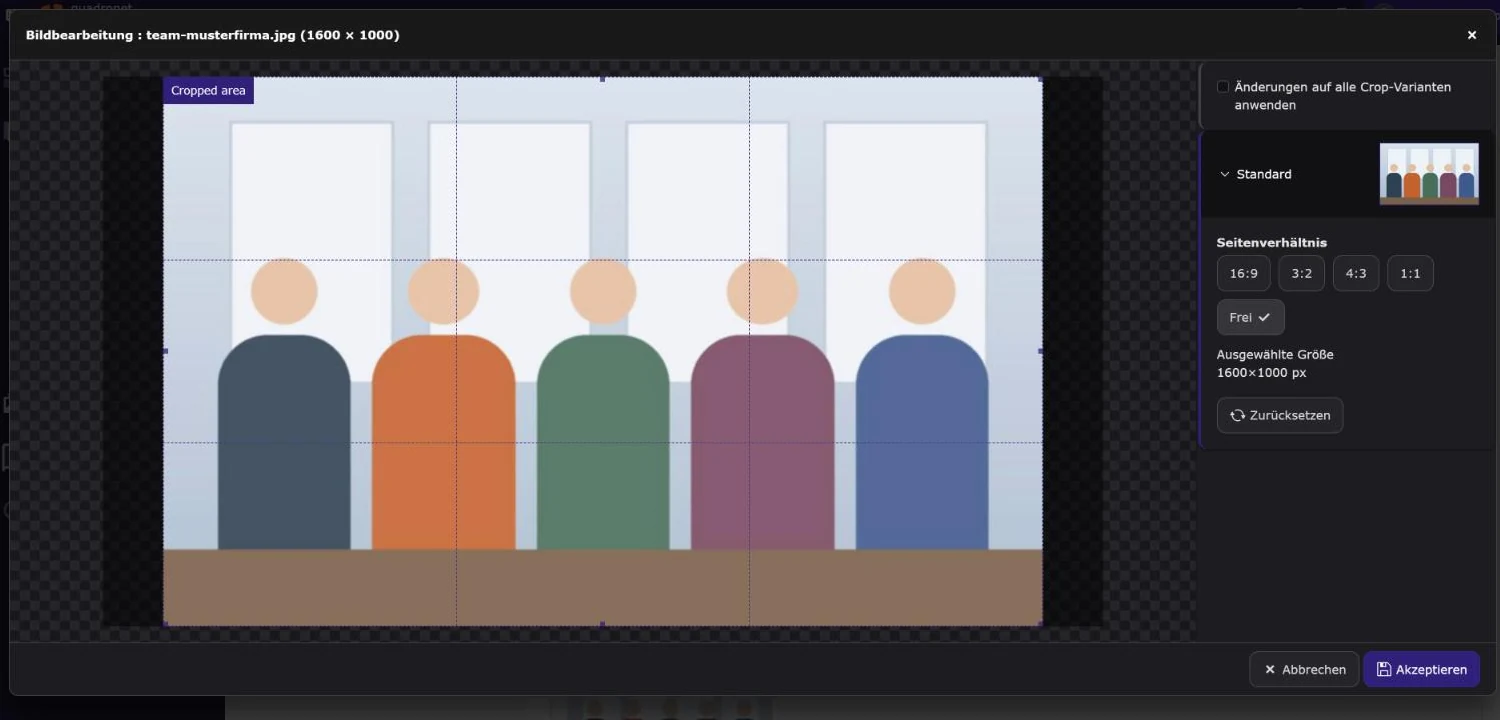
- Markierung 1: Ausschnitt Ziehen Sie den Rahmen an die gewünschte Stelle, an den Ecken ändern Sie die Größe.
- Markierung 2: Seitenverhältnis 16:9 für breite Bilder, 1:1 für Quadrate, „Frei“ für beliebige Formen.
- Markierung 3: Akzeptieren Übernimmt den Ausschnitt. Das Original bleibt unverändert. Klicken Sie auf „Akzeptieren“.
Schritt 6
Position wählen und speichern
Weiter unten auf dem Reiter Medien legen Sie unter Position und Ausrichtung fest, ob das Bild über, unter oder neben dem Text steht. Speichern Sie und schließen Sie das Element – in der Seitenansicht sehen Sie jetzt ein kleines Vorschaubild.
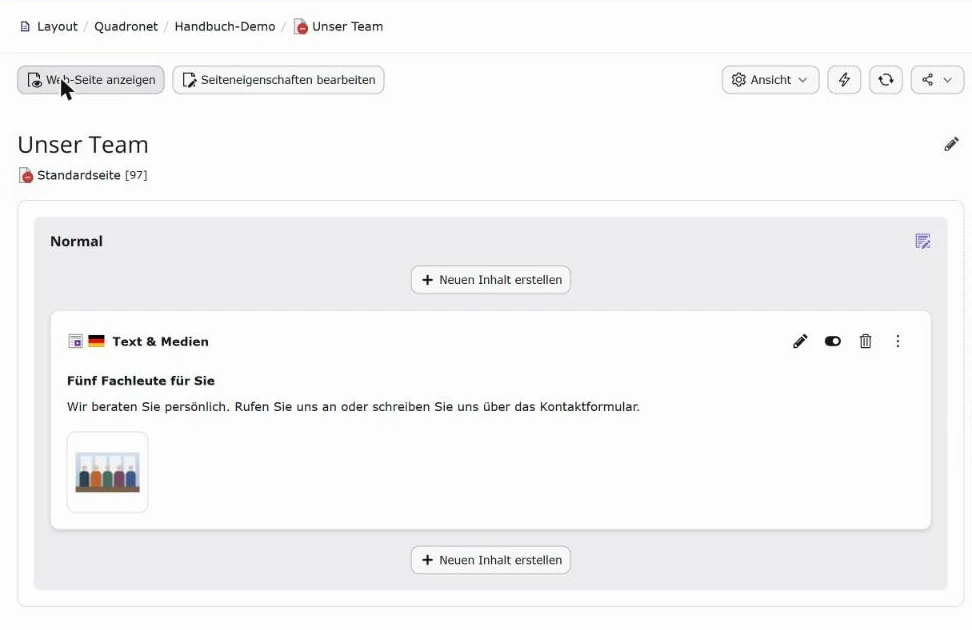
- Markierung 1: Vorschaubild So erscheint das Bild nach dem Speichern in der Seitenansicht.
Gut zu wissen
- Mehrere Bilder in einem Element ordnet TYPO3 als Galerie an. Die Anzahl der Spalten stellen Sie auf dem Reiter Medien ein.
- Bilder brauchen Sie nicht vorher zu verkleinern – TYPO3 rechnet sie selbst auf die passende Größe. Zu große Originale bremsen aber das Hochladen. Mehr unter Bildgrößen und Zuschnitt.