
TYPO3-Handbuch · Inhalte pflegen
Verschieben, verbergen, löschen
Inhalte bleiben selten, wo sie sind. So ändern Sie die Reihenfolge, schalten Elemente unsichtbar – auf Wunsch zeitgesteuert – und entfernen, was nicht mehr gebraucht wird.
Schritt 1
Die Knöpfe am Element
Jedes Element in der Seitenansicht hat rechts oben vier Knöpfe:
- Stift – bearbeiten.
- Schalter – verbergen und wieder sichtbar machen. Verborgene Elemente erscheinen in der Seitenansicht blasser.
- Papierkorb – löschen.
- Drei Punkte – weitere Aktionen.
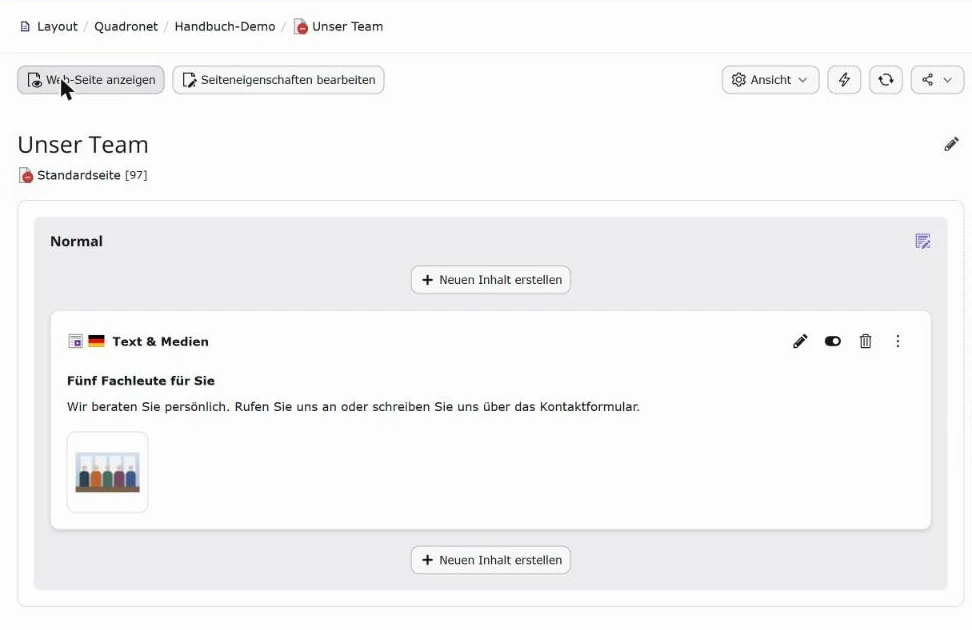
- Markierung 1: Bearbeiten Öffnet das Element zum Bearbeiten.
- Markierung 2: Verbergen / Anzeigen Verbirgt das Element oder zeigt es wieder. Verborgene Elemente erscheinen blasser.
- Markierung 3: Löschen Löscht das Element – es landet im Papierkorb.
- Markierung 4: Weitere Aktionen Kopieren, Ausschneiden, Info, Verlauf und mehr.
Schritt 2
Verschieben
Fassen Sie das Element an seiner Kopfzeile an und ziehen Sie es an die neue Stelle – auch in eine andere Spalte. Eine Linie zeigt, wo es landet.
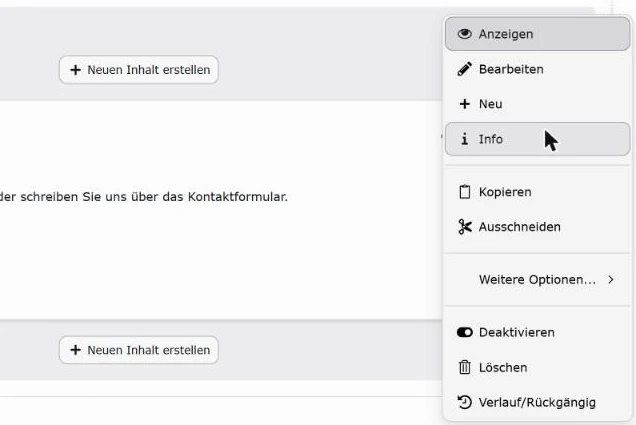
Auf eine andere Seite verschieben Sie es über die drei Punkte → Ausschneiden, dann auf der Zielseite über das Einfügen-Symbol neben „Neuen Inhalt erstellen“.
- Markierung 1: Hier anfassen und ziehen An der Kopfzeile anfassen und an die neue Stelle ziehen – eine Linie zeigt, wo es landet. Ziehen Sie das Element mit gedrückter Maustaste.
Schritt 3
Weitere Aktionen
Hinter den drei Punkten finden Sie außerdem Kopieren, Info (wo das Element verwendet wird), Deaktivieren, Löschen und Verlauf/Rückgängig.
Schritt 4
Zeitgesteuert anzeigen
Soll ein Element nur eine Zeit lang zu sehen sein, etwa ein Hinweis auf Betriebsferien: Öffnen Sie es, wechseln Sie auf den Reiter Zugriff und tragen Sie ein Veröffentlichungsdatum und/oder ein Ablaufdatum ein. TYPO3 blendet das Element dann von selbst ein und aus.
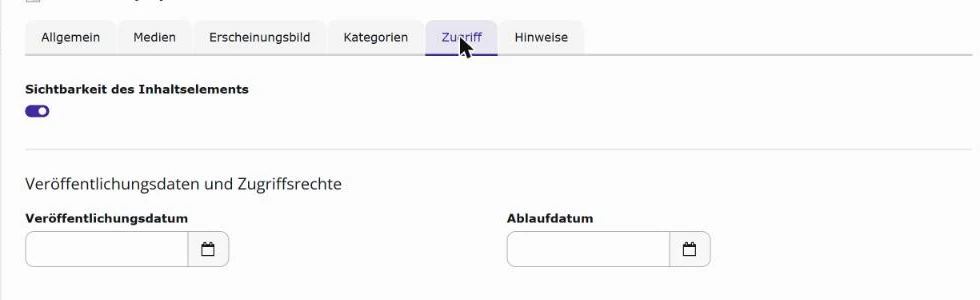
- Markierung 1: Reiter Zugriff Sichtbarkeit und Zeitsteuerung des Elements. Wechseln Sie auf „Zugriff“.
- Markierung 2: Sichtbar Aus: Das Element ist verborgen.
- Markierung 3: Veröffentlichung Ab diesem Zeitpunkt erscheint das Element von selbst.
- Markierung 4: Ablauf Ab diesem Zeitpunkt verschwindet das Element von selbst, etwa ein Hinweis auf Betriebsferien.
Schritt 5
Löschen
Ein Klick auf den Papierkorb fragt noch einmal nach. Mit Löschen ist das Element von der Seite verschwunden – aber nicht endgültig: Es liegt im Papierkorb.
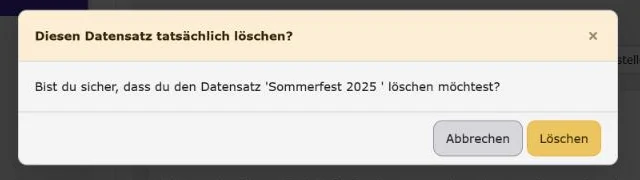
- Markierung 1: Löschen Löscht das Element. Es liegt danach im Papierkorb und lässt sich zurückholen.
Verborgene Inhalte finden
Verborgene Elemente blendet die Seitenansicht ein oder aus: oben rechts über Ansicht → Verborgene Inhalte anzeigen. Ist das ausgeschaltet und ein Element scheinbar verschwunden, ist es oft nur verborgen.