
TYPO3-Handbuch · Das Backend
Die Oberfläche
Nach der Anmeldung sehen Sie das Backend von TYPO3. Es ist immer gleich aufgebaut: oben die Kopfleiste, links die Modulleiste, daneben der Seitenbaum und rechts der Inhaltsbereich.
Schritt 1
Die Bereiche auf einen Blick
Das Bild zeigt das Modul Layout mit der Seite „Unser Team“. Zeigen oder tippen Sie auf eine Nummer – oder starten Sie den Rundgang durch die wichtigsten Knöpfe.
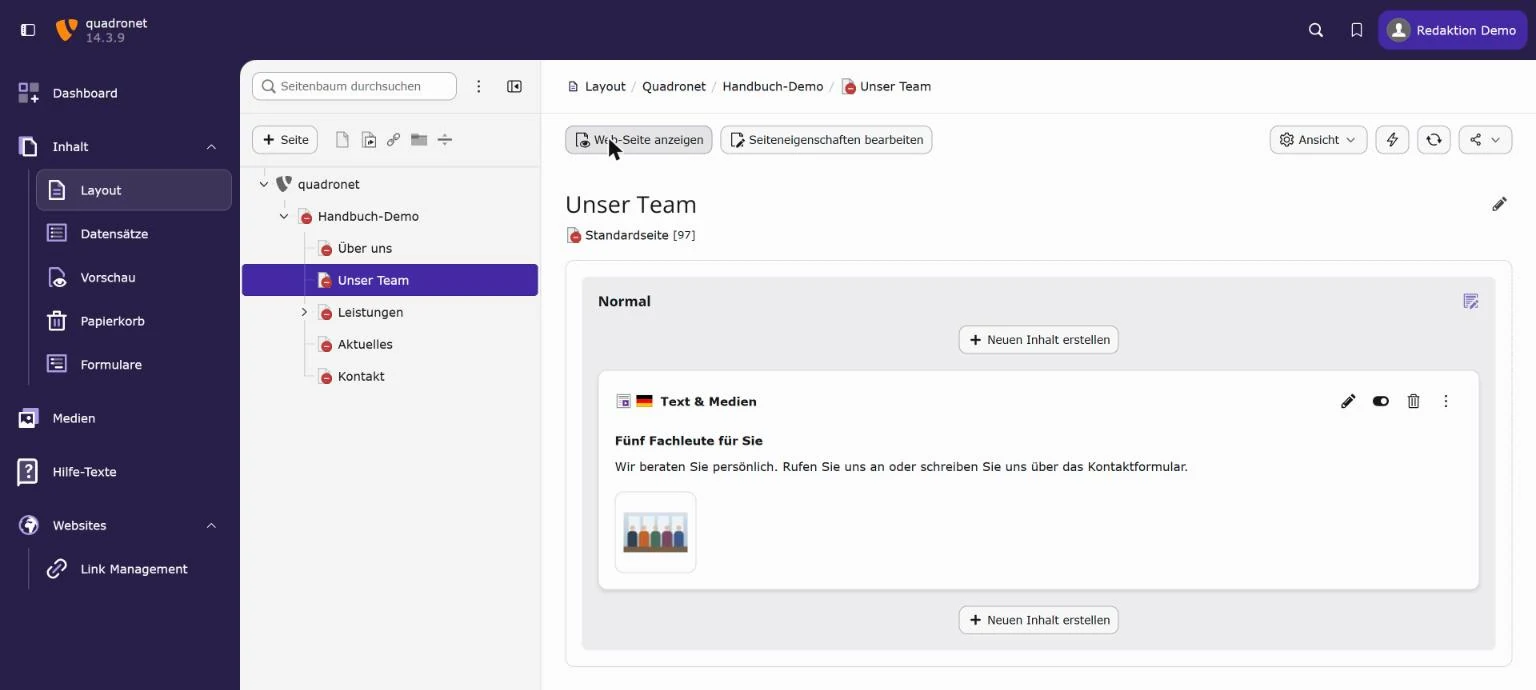
- Markierung 1: Modulleiste ein- und ausklappen Blendet die Modulleiste links aus und wieder ein – mehr Platz auf kleinen Bildschirmen.
- Markierung 2: Suche Durchsucht Seiten, Inhalte, Dateien und weitere Datensätze. Siehe Die obere Leiste.
- Markierung 3: Lesezeichen Öffnet Ihre gespeicherten Lesezeichen – Seiten, die Sie oft brauchen, mit einem Klick.
- Markierung 4: Benutzermenü Benutzereinstellungen, heller oder dunkler Modus und Abmelden. Siehe Benutzereinstellungen. Klicken Sie auf Ihren Namen.
- Markierung 5: Seitenbaum durchsuchen Findet eine Seite im Baum, ohne dass Sie alle Zweige aufklappen müssen.
- Markierung 6: Neue Seite Startet den Assistenten für eine neue Seite. Siehe Seite anlegen.
- Markierung 7: Web-Seite anzeigen Öffnet die Seite so, wie Besucher sie sehen, in einem neuen Fenster.
- Markierung 8: Seiteneigenschaften bearbeiten Titel, Adresse, Angaben für Suchmaschinen und Sichtbarkeit der Seite. Siehe Seiteneigenschaften.
- Markierung 9: Cache dieser Seite leeren Hilft, wenn eine Änderung auf der Website noch nicht zu sehen ist. Siehe Cache leeren.
Die Kopfleiste
Ganz oben, über die ganze Breite. Links schalten Sie mit dem kleinen Rechteck-Symbol die Modulleiste ein und aus – praktisch auf kleinen Bildschirmen. Rechts liegen die Suche (Lupe), Ihre Lesezeichen und das Benutzermenü mit Ihrem Namen. Mehr dazu unter Die obere Leiste.
Die Modulleiste
Am linken Rand stehen die Module – die Werkzeuge von TYPO3. Sie sind in Gruppen sortiert: unter Inhalt etwa Layout, Datensätze, Vorschau und Papierkorb, darunter Medien für Bilder und Dateien. Welche Module Sie sehen, hängt von Ihren Rechten ab. Was jedes Modul tut, steht unter Die Module.
Der Seitenbaum
Der Seitenbaum zeigt alle Seiten Ihrer Website, geordnet wie im Menü. Ein Klick auf eine Seite öffnet sie im gewählten Modul. Mit dem Pfeil davor klappen Sie Unterseiten auf und zu. Über dem Baum finden Sie das Suchfeld und den Knopf + Seite für neue Seiten.
Die Symbole vor den Seitennamen verraten den Zustand: Ein kleiner roter Kreis bedeutet, dass die Seite verborgen ist – Besucher sehen sie nicht.
Der Inhaltsbereich
Rechts arbeiten Sie. Oben steht der Pfad zur aktuellen Seite, darunter eine Leiste mit Knöpfen, die je nach Modul wechseln. Im Modul Layout sind das vor allem:
- Web-Seite anzeigen – öffnet die Seite so, wie Besucher sie sehen, in einem neuen Fenster.
- Seiteneigenschaften bearbeiten – Titel, Adresse, Suchmaschinen-Angaben und Sichtbarkeit der Seite.
- Ansicht – zum Beispiel verborgene Inhalte ein- oder ausblenden.
- Blitz – leert den Zwischenspeicher dieser Seite (siehe Cache leeren).
- Teilen – legt ein Lesezeichen an oder kopiert die Adresse dieses Datensatzes.
In TYPO3 13 heißen einige Module noch anders: Das Modul Layout hieß dort Seite, Datensätze hieß Liste, Vorschau hieß Ansicht, und die Gruppe Inhalt hieß Web. Bilder und Dateien finden Sie in TYPO3 13 unter Datei → Dateiliste.